Zum Hauptinhalt springen
Byte InstallerKaufen

Funktionen

Alle Funktionen
und eine geführte Tour.

Byte Installer ist ein Werkzeug zur Erstellung von Installern für Windows und Mac, das auf einer einzigen Projektdatei im reinen Textformat aufbaut. Gestalten Sie Ihren Installer im visuellen Editor und erzeugen Sie dann unter Windows eine signierte .exe oder .msi oder auf dem Mac ein notarisiertes DMG oder PKG, über die GUI oder direkt aus der CI. Beide Wege liefern stets dasselbe Ergebnis, denn sie lesen dieselbe Datei.

  • WindowsJetzt verfügbar
  • macOSJetzt verfügbar
  • LinuxBald verfügbar

Eine geführte Tour

Erstellen Sie einen Installer, Bildschirm für Bildschirm.

Die Seitenleiste bildet den Aufbau eines Installers ab, gegliedert in Project, Content, Behavior und Output. Ein einfacher Installer braucht nur die ersten Bildschirme. Die übrigen stehen bereit, wenn ein Projekt sie erfordert. Die Screenshots zeigen ein Windows-Projekt; wo ein Bildschirm auf dem Mac anders arbeitet, steht es auf seiner Karte. Klicken Sie auf einen Screenshot, um ihn in voller Größe zu sehen.

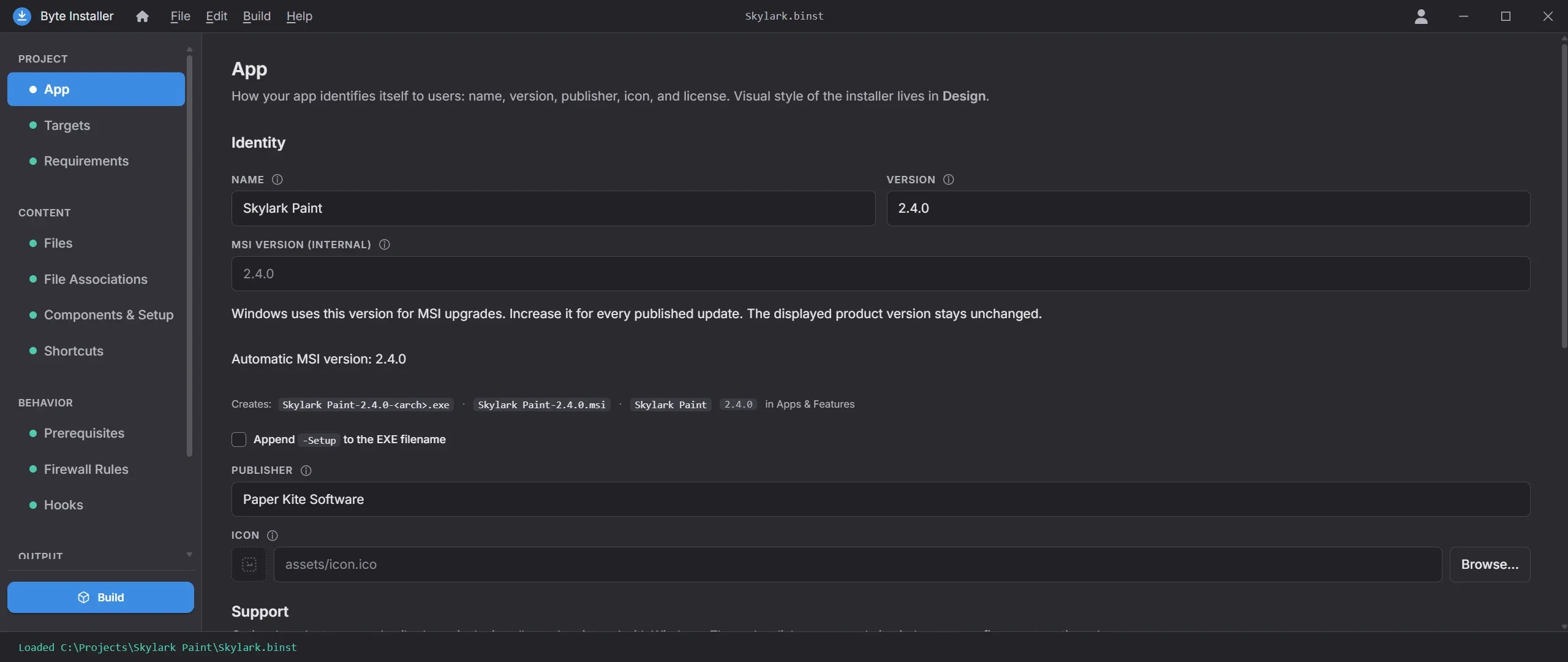
App benennen und Lizenz hinzufügen — Byte Installer
01 · App

App benennen und Lizenz hinzufügen

  • Name, Version, Herausgeber, Symbol
  • Unter Windows in „Programme hinzufügen oder entfernen“ gelistet
  • Lizenz- und EULA-Seiten (Text, Markdown, RTF)
  • Vereinbarungen mit optionaler Zustimmungspflicht
  • Support-Kontakte unter Windows und auf dem Mac
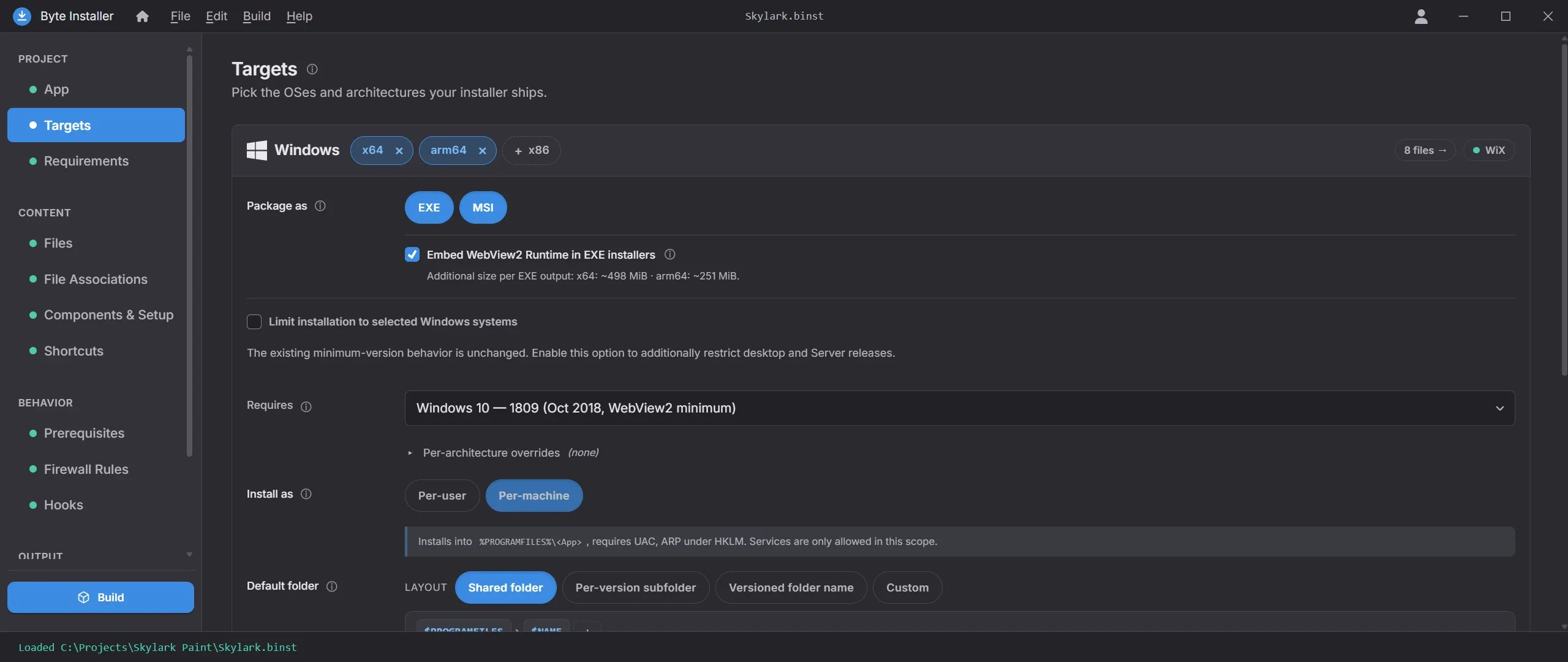
Formate und Architekturen wählen — Byte Installer
02 · Targets

Formate und Architekturen wählen

  • EXE und MSI für x64, ARM64 und x86
  • DMG und PKG für Apple Silicon und Intel
  • Unterstützte Versionen von Windows und macOS
  • Quellverzeichnisse pro Architektur
  • Installationsbereich, Rollback und Repair
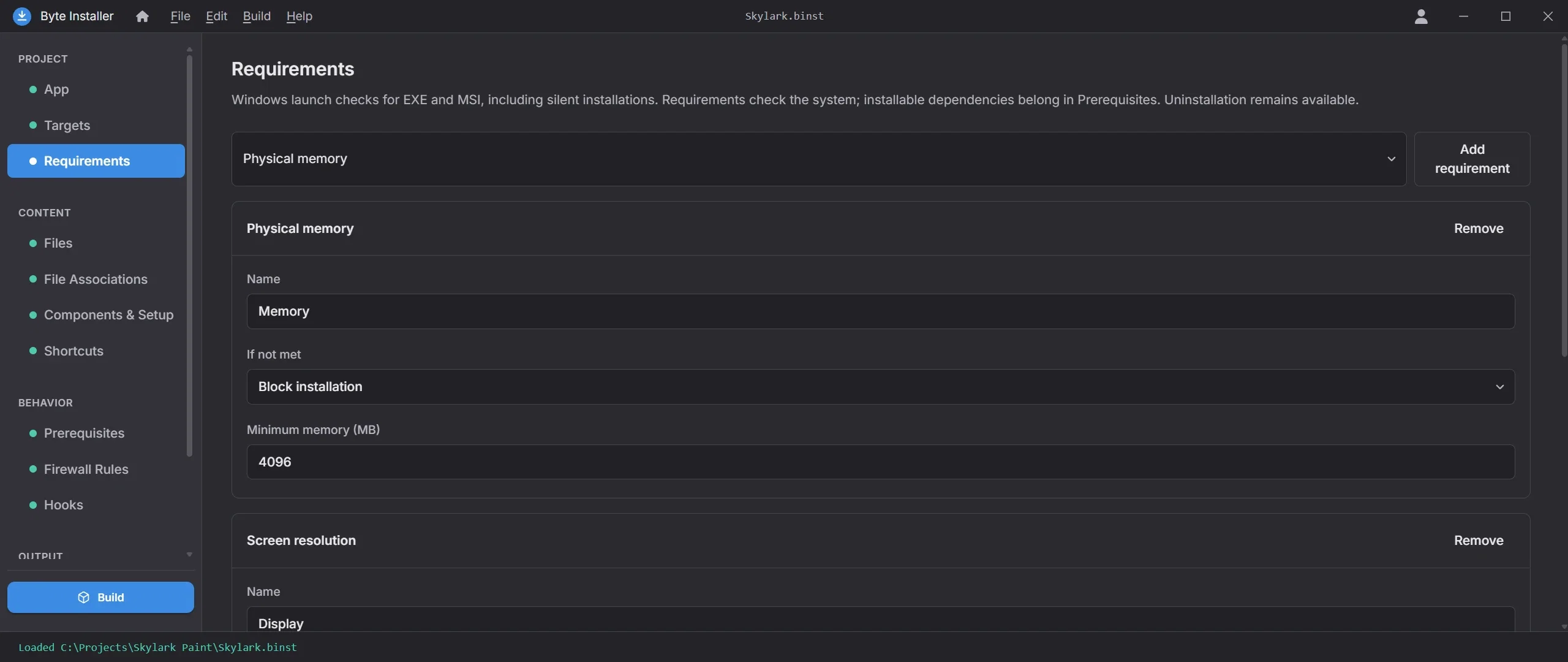
Den Rechner prüfen, bevor etwas installiert wird — Byte Installer
03 · Requirements

Den Rechner prüfen, bevor etwas installiert wird

  • Arbeitsspeicher und Bildschirmgröße
  • Kein ausstehender Neustart
  • Erreichbarkeit von URLs
  • Dateien, Registry, .NET, Windows-Features
  • Blockieren oder warnen, nie bei der Deinstallation
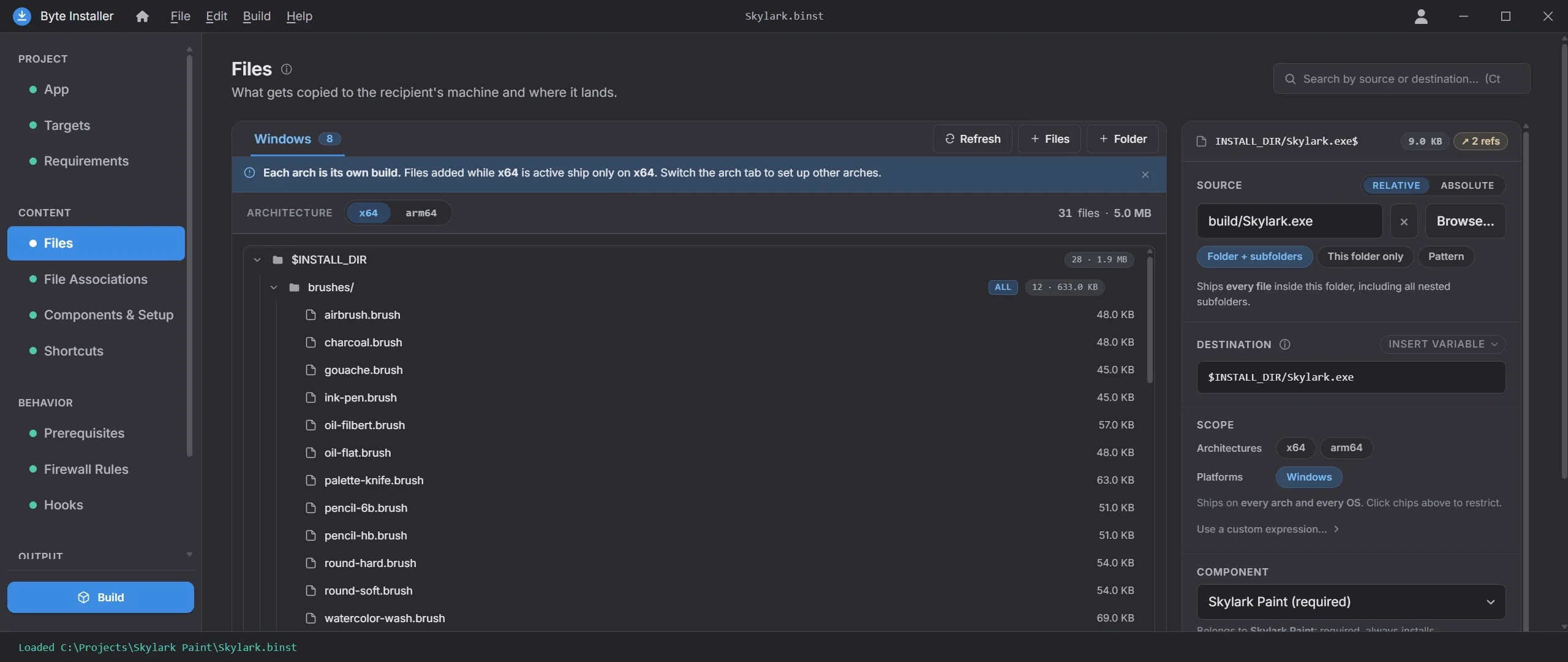
Festlegen, was wohin installiert wird — Byte Installer
04 · Files

Festlegen, was wohin installiert wird

  • Dateien, Ordner und Glob-Muster
  • Live-Ordnerbäume mit Ausschlüssen
  • Zuordnung der Zielpfade
  • DLL-Registrierung und Berechtigungen
  • Bedingungen und Features pro Datei
Dateitypen registrieren, Standard-Apps der Nutzer beibehalten — Byte Installer
05 · File Associations

Dateitypen registrieren, Standard-Apps der Nutzer beibehalten

  • Zuordnung von Dateiendungen
  • Registriert unter „Öffnen mit“
  • Vorhandene Standard-Apps bleiben unangetastet
  • Schaltfläche zur Auswahl der Standard-Apps nach dem Setup
  • Optional, von Kunden abwählbar
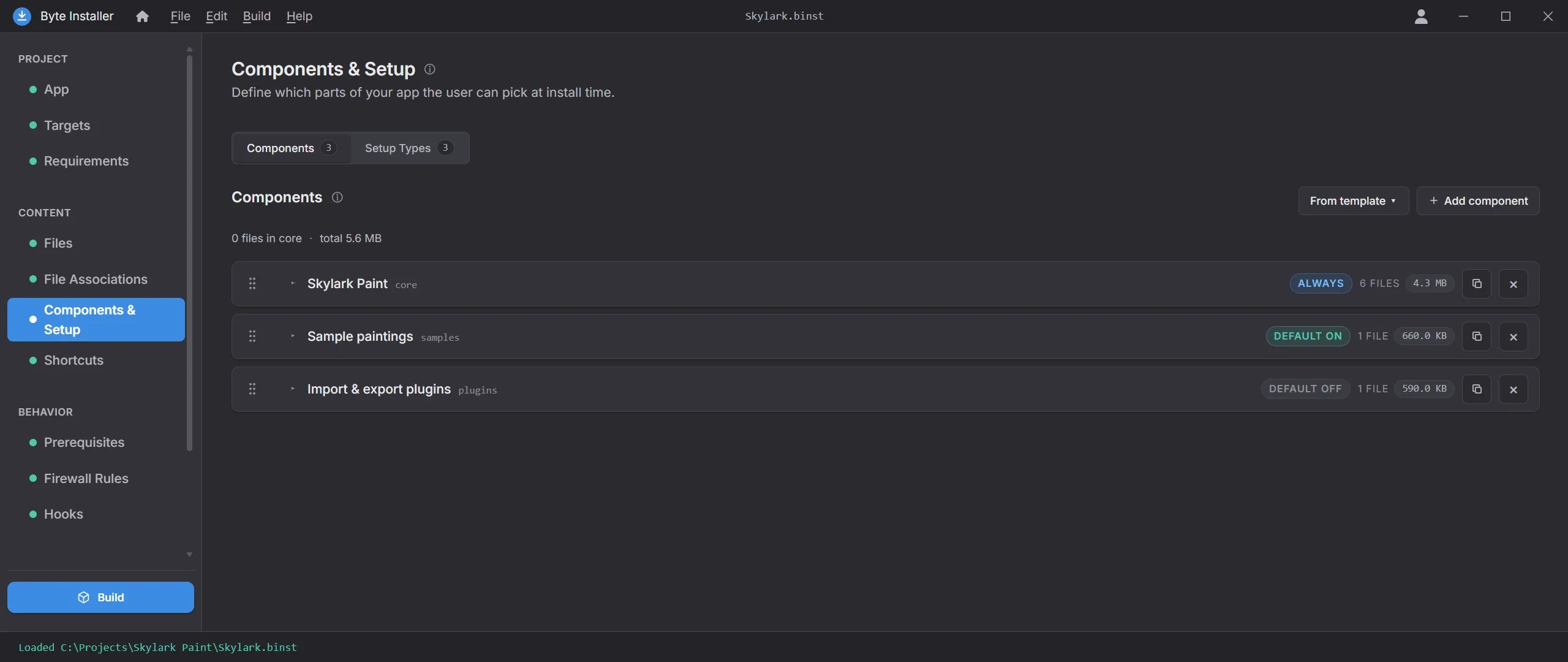
Nutzer wählen lassen, was installiert wird — Byte Installer
06 · Components & Setup

Nutzer wählen lassen, was installiert wird

  • Optionale Komponenten
  • Verschachtelte Feature-Gruppen
  • Abhängigkeiten zwischen Features
  • Exklusive Gruppen (Optionsfelder)
  • Benannte Vorlagen für Setup-Typen
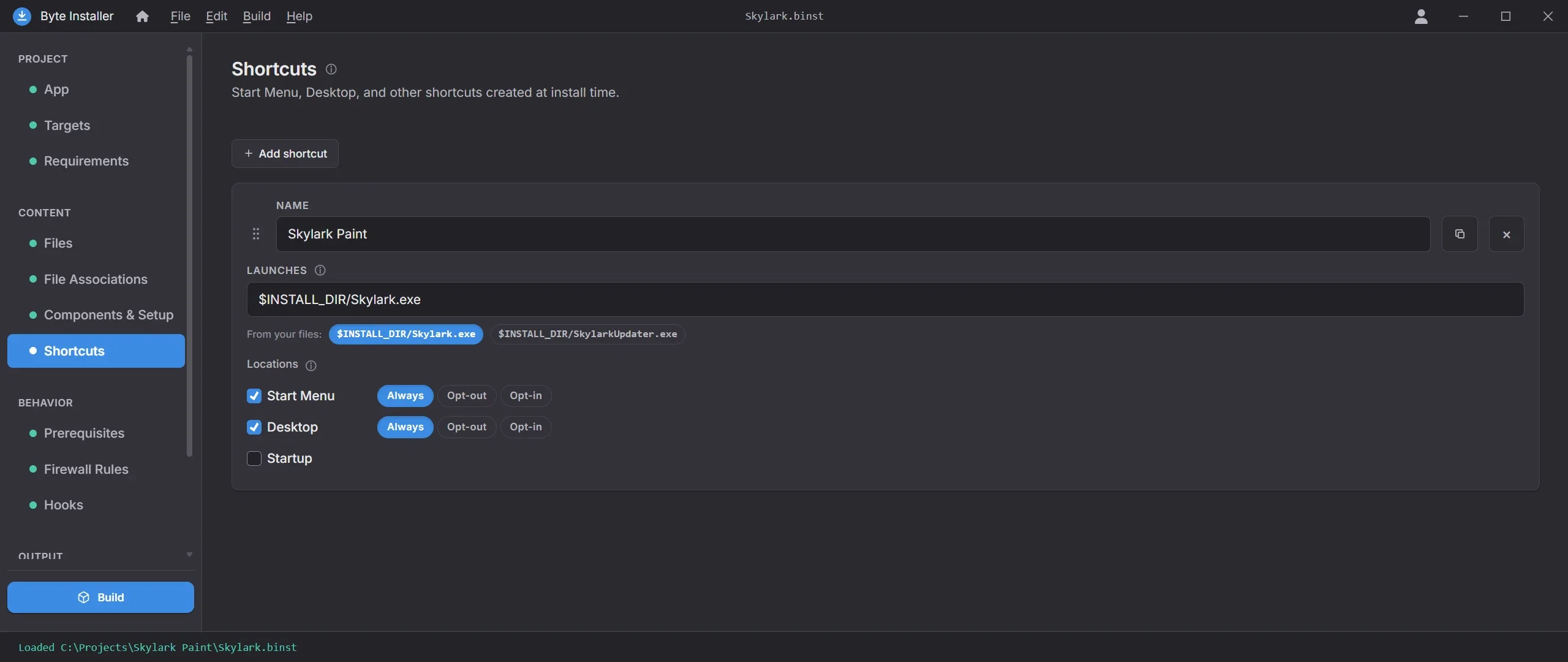
Startmenü, Desktop und optionale Aufgaben — Byte Installer
07 · Shortcuts

Startmenü, Desktop und optionale Aufgaben

  • Startmenü und Desktop
  • Schnellstartleiste und Autostart
  • Optionale Seite für zusätzliche Aufgaben
  • Eigene Beschriftungen für optionale Aufgaben
  • Zielvorschläge aus Ihren Dateien
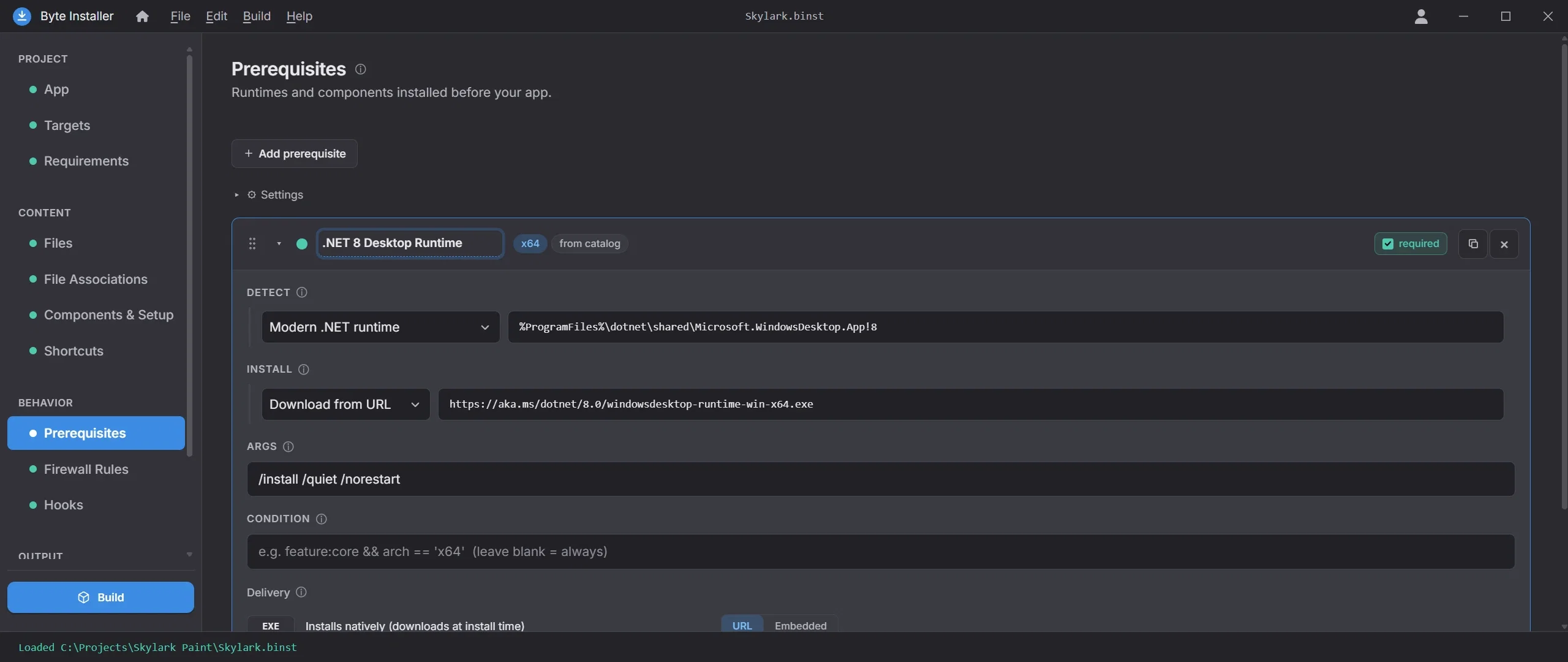
Abhängigkeiten erkennen und installieren — Byte Installer
08 · Prerequisites

Abhängigkeiten erkennen und installieren

  • Erkennung über Registry, Dateien, Betriebssystem, .NET
  • Gleiche Erkennung in EXE und MSI
  • Installation per URL oder aus mitgeliefertem Paket
  • Quellen pro Architektur, per SHA-256 abgesichert
  • Für Offline-Installationen beim Build eingebettet
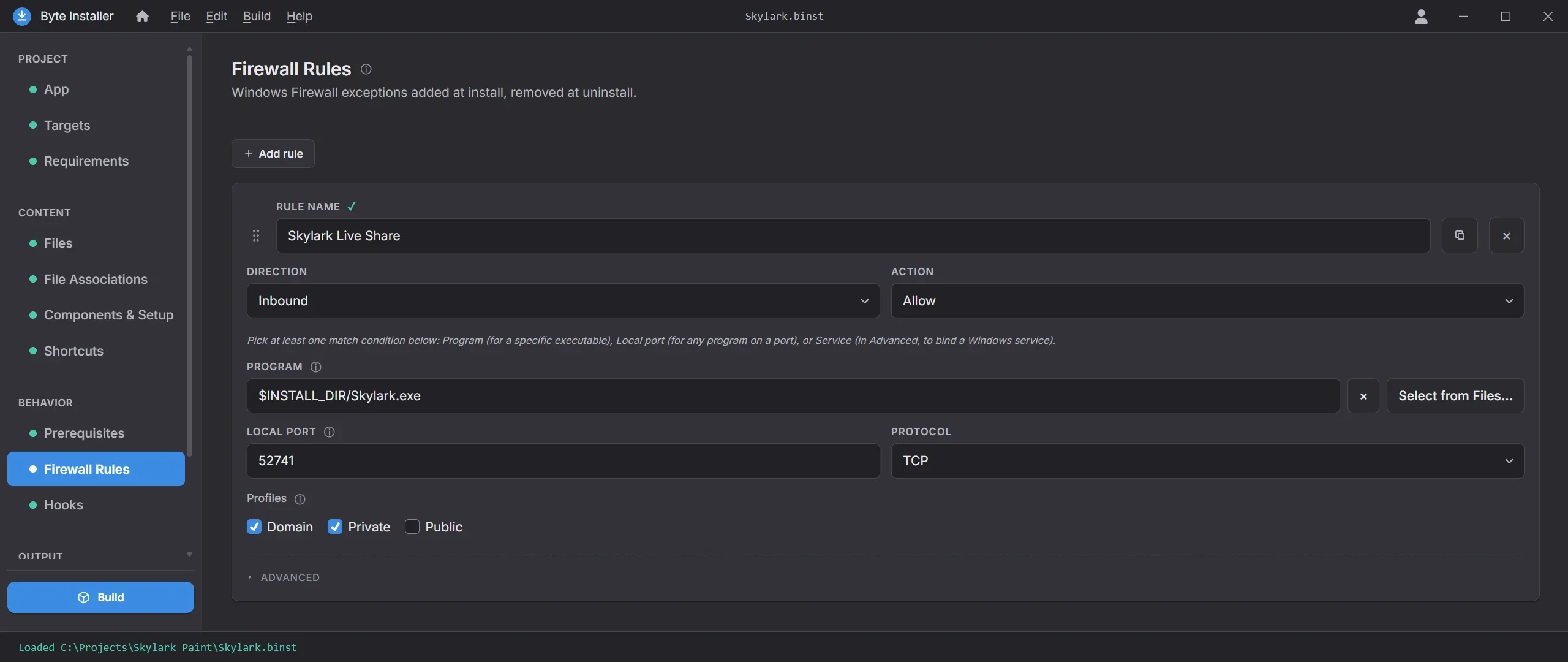
Die Ports öffnen, die Ihre App braucht — Byte Installer
09 · Firewall Rules

Die Ports öffnen, die Ihre App braucht

  • Eingehende und ausgehende Regeln
  • Zulassen und blockieren
  • Programmauswahl aus der Files-Liste
  • Port, Protokoll, IP, Dienst, Profile
  • Verhalten bei Konflikten
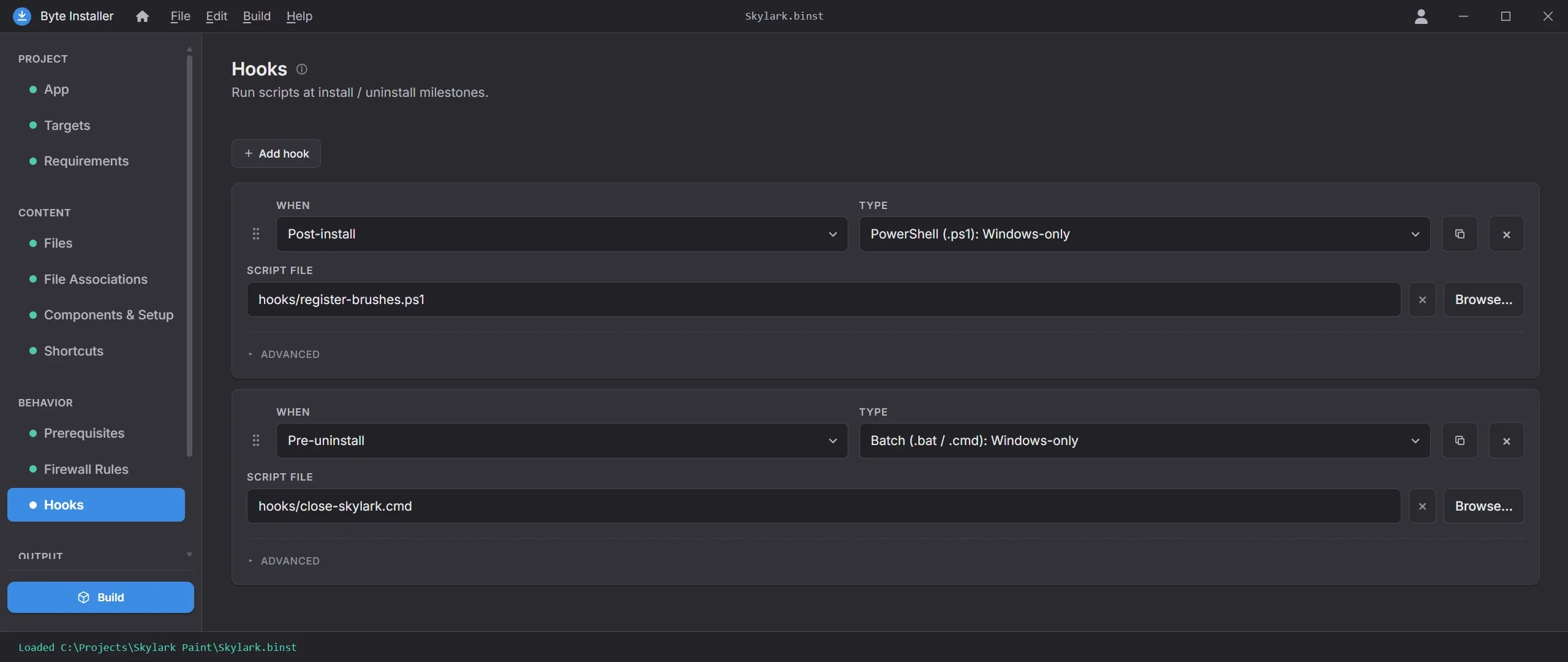
Eigene Logik an Meilensteinen der Installation ausführen — Byte Installer
10 · Hooks

Eigene Logik an Meilensteinen der Installation ausführen

  • Vier Ereignisse im Installationszyklus
  • Lua, Batch, PowerShell, Shell
  • Batch- und PowerShell-Hooks in MSI
  • Timeout pro Hook
  • Eingrenzung auf Plattformen
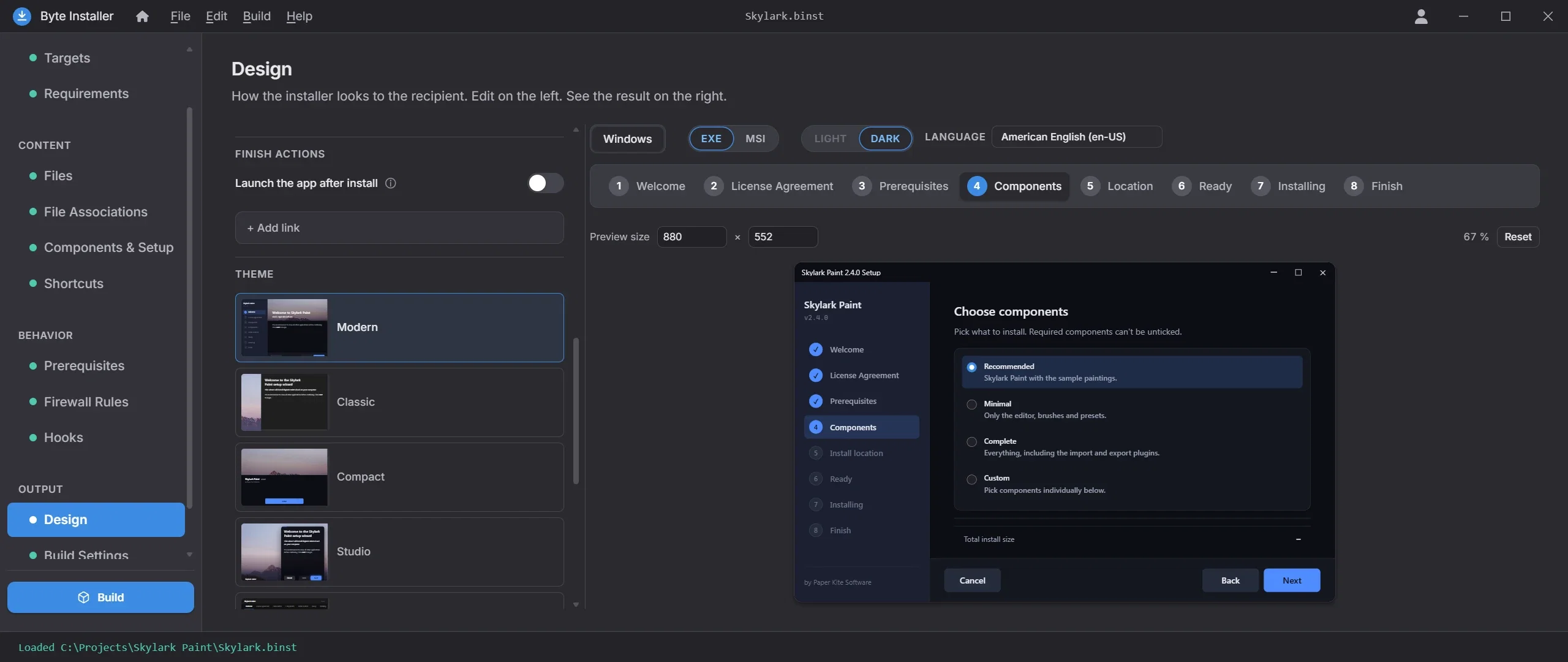
Themes, Branding und eine Live-Vorschau des Assistenten — Byte Installer
11 · Design

Themes, Branding und eine Live-Vorschau des Assistenten

  • Sieben Layouts für den Assistenten
  • Helles, dunkles oder System-Theme
  • Akzentfarbe und Willkommensbild
  • Eigenes CSS
  • Live-Vorschau von Assistent und MSI-Dialogen
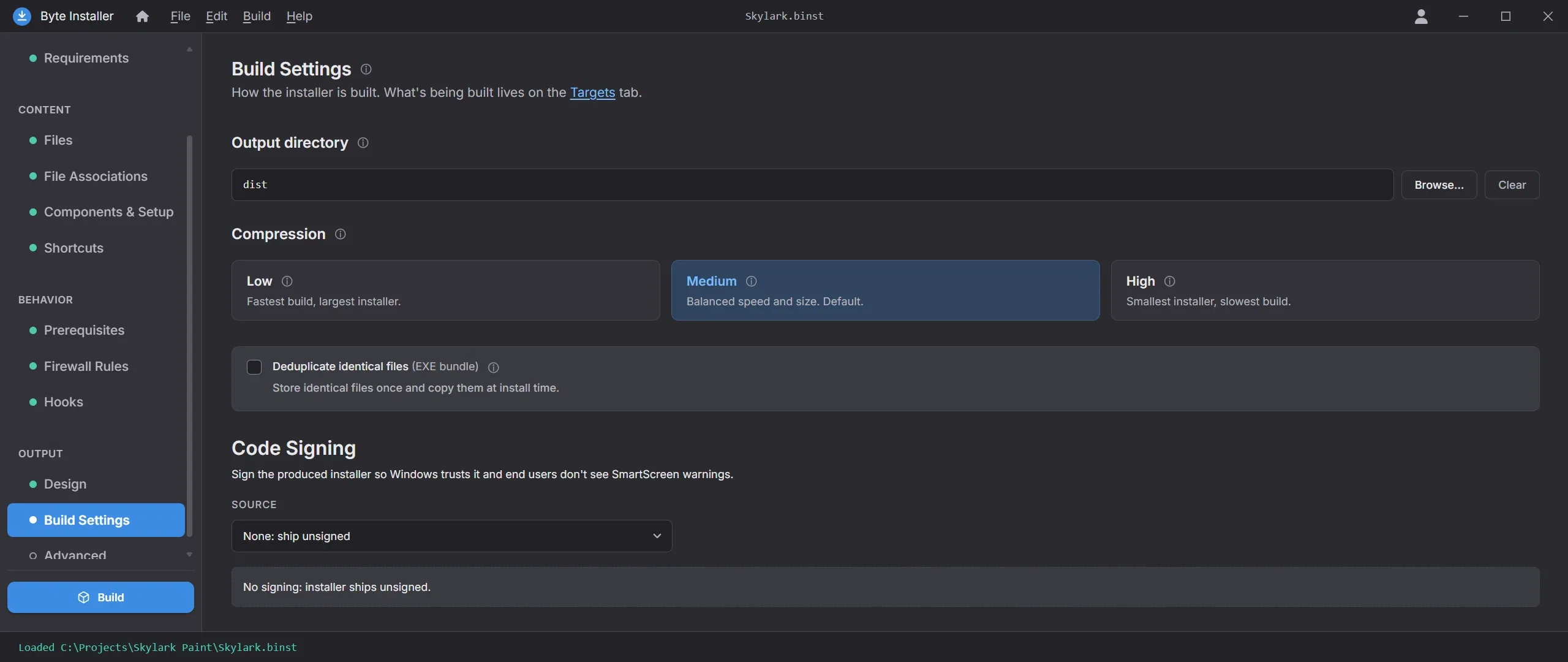
Signierte Installer erzeugen — Byte Installer
12 · Build Settings

Signierte Installer erzeugen

  • Ausgabeeinstellungen pro Ziel
  • Signierung und Apple-Notarisierung
  • Jede Datei vor dem Packen geprüft
  • Signatur nach dem Signieren verifiziert
  • Kompression und Deduplizierung der Nutzdaten
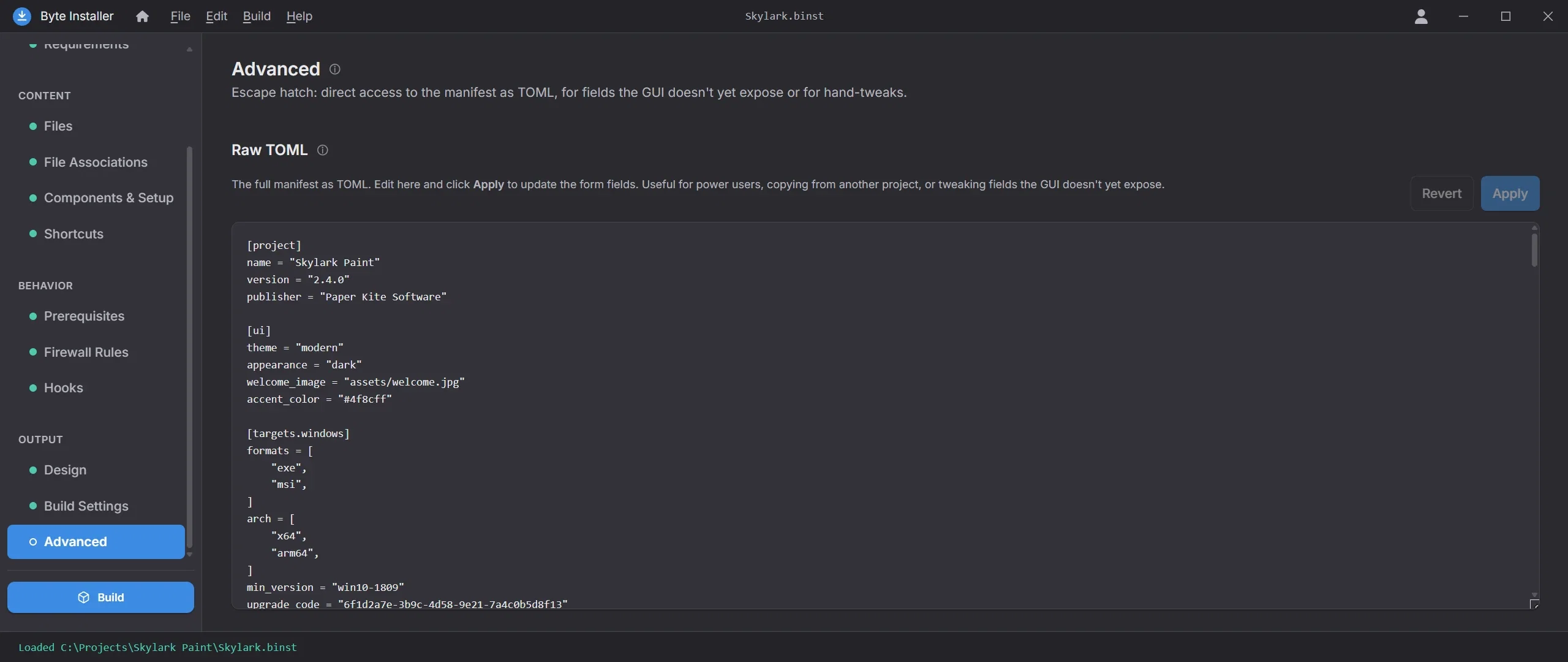
Die Projektdatei direkt bearbeiten — Byte Installer
13 · Advanced

Die Projektdatei direkt bearbeiten

  • Das gesamte Projekt als TOML
  • Apply mit Validierung wie beim Build
  • Revert auf den aktuellen Stand
  • Windows-Dienste
  • Dieselbe Datei, die die CLI liest

Das Ergebnis

Das sehen Ihre Nutzer.

Ein kompletter Windows-Installer, erstellt mit Byte Installer, von der ersten bis zur letzten Seite: Willkommen, Lizenzvereinbarung, Setup-Typ, Installationsort, Fortschritt und Abschluss. Jede Seite trägt Ihren App-Namen, Ihr Willkommensbild und Ihre Farben im gewählten Design. Unter Windows liefern Sie ihn als Setup-EXE mit diesem Assistenten oder als MSI für die Unternehmens-IT aus. Auf dem Mac erstellt Byte Installer aus demselben Projekt ein signiertes und notarisiertes DMG oder PKG. Linux folgt später.

Warum Entwickler umsteigen

Warum sich Entwickler für Byte Installer entscheiden.

Byte Installer ist für Teams gemacht, die Desktop-Software für Windows und Mac veröffentlichen, und bringt Codesignatur in jeden Installer, den Sie ausliefern, dazu einen modernen Assistenten in zehn Sprachen für Ihre Windows-Setups.

In Minuten eingerichtet, nicht in Stunden

Tragen Sie Ihre App-Details ein, wählen Sie Ihre Dateien aus und erstellen Sie einen signierten Installer. Ganz ohne Tutorial.

Ein Projekt, alle Formate

Eine selbstentpackende .exe mit WebView2-Assistent für Ihre Kunden und eine WiX-basierte .msi für GPO, Intune und SCCM, jeweils für x64, ARM64 und x86. Auf dem Mac ein DMG oder PKG für Apple Silicon, Intel oder beide. Eine einzige Projektdatei enthält sie alle.

Ein Assistent, der überzeugt

Unter Windows helle und dunkle Themes, Ihre Markenfarben, optionale Komponenten und zehn integrierte Sprachen. Auf dem Mac Ihre Texte in Apples eigenem Installer.

Signierung, die wirklich integriert ist

Unter Windows sechs Backends (PFX, Windows Certificate Store, Azure Key Vault, AWS KMS, DigiCert KeyLocker und ein eigener Befehl), geprüft, bevor der Build startet, und nicht erst, wenn er fehlschlägt. Auf dem Mac Signatur mit Developer ID und Notarisierung durch Apple, mit einer Prüfung, die Ihre Zertifikate und Ihren Zugang zu Apple vor dem Build testet.

In Ihrer Pipeline zu Hause

Die GUI schreibt eine Projektdatei im reinen Textformat, die Ihr Build-Server unverändert einliest. JSON-Ausgabe, echte Exit-Codes, Shell-Vervollständigung.

Standardmäßig sicher

Unter Windows wird eine fehlgeschlagene Installation automatisch zurückgerollt, und bei einem fehlgeschlagenen Upgrade bleibt die vorherige Version funktionsfähig. Installationsprotokolle helfen bei der Fehlerdiagnose, und eine optionale Repair-Aktion stellt Verknüpfungen und Registry-Einträge wieder her. Auf dem Mac bekommt jedes PKG ein Deinstallations-Skript, das entfernt, was es installiert hat.

FAQ

Häufige Fragen.