Files:无需文件夹
按Ctrl+O打开文件,从文件管理器中拖入,或从Recent Files中选取。侧边栏会列出各标签页中的文档并显示更改标记,新文档则可从分类清晰的类型选择器开始创建。
- 支持拖放,可一次拖入多个文件
- Recent Files保留八条记录
- 可从44种模式新建文档
- 最多同时打开48个文档
功能
按工作区逐一导览正式版应用:Files和File Projects、Journal、Canvas和Vault,然后是编辑、语言、数据、氛围、个性化和平台。点击任意图片即可查看原尺寸大图。
工作区:Files和File Projects
Files是存放您打开或拖入的文档的空间。File Project则添加一个文件夹,拥有独立的文件树、标签页、布局、搜索和Git。两者共享同一个编辑器,已保存的服务器连接也可以作为项目的来源。
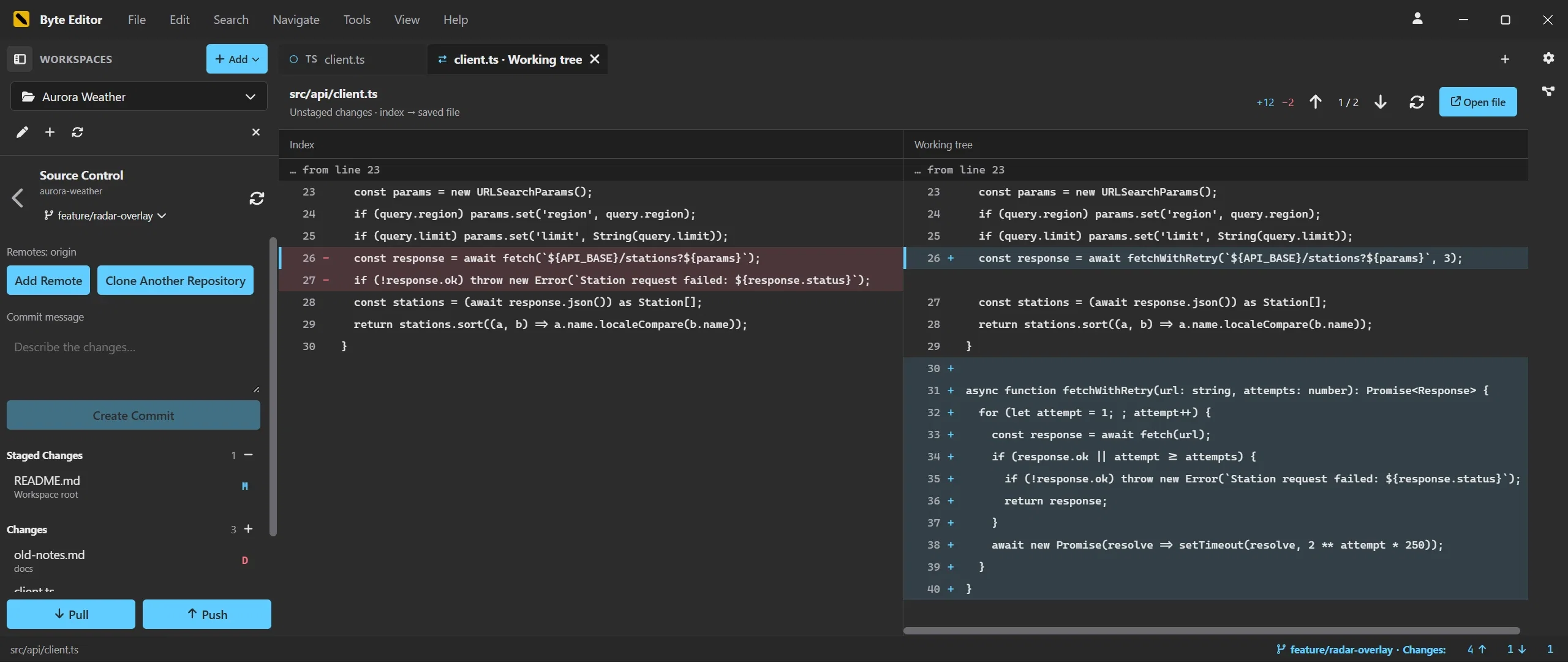
按Ctrl+O打开文件,从文件管理器中拖入,或从Recent Files中选取。侧边栏会列出各标签页中的文档并显示更改标记,新文档则可从分类清晰的类型选择器开始创建。
为文件夹注册一个名称,即可获得一个实时文件树,磁盘内容变化时会自动刷新。输入文字即可筛选,用键盘即可导航,还可以通过右键菜单新建、重命名、移动、复制或删除文件,任何内容被删除前都会先请您确认。
状态栏会显示分支和分叉情况,已更改的文件上会显示徽标。您可以打开并排差异对比,暂存、提交、快进拉取和推送,克隆或初始化仓库,全部使用您电脑上的Git完成。Files中的零散文档会使用其所在的仓库,嵌套仓库和工作树也不例外。凭据始终由Git和您的操作系统保管。
保存SFTP、FTPS或FTP连接,即可使用同样的文件树和标签页直接在服务器上编辑。未知的主机密钥会显示出来供您确认是否信任,上传内容在替换文件前会先经过校验;如果服务器上的副本已被更改,则会触发对比,而不是悄无声息地覆盖。
按Ctrl+Shift+F可在后台工作线程中搜索已打开的缓冲区和工作区中的每个文件,支持区分大小写、全词匹配、正则表达式以及包含或排除模式。替换前会逐一审阅每个匹配项,每个文档的替换都只占用一个撤销步骤。
Byte Editor会在下次启动时恢复已打开的标签页、当前活动的文档以及未保存的文本。丢失的文件夹会连同其标签页继续保留在列表中,点击Refresh即可重新连接;所在驱动器消失的文档会保留草稿,直到您选择新的保存位置。当其他程序更改了已打开的文件时,文件会就地重新加载;未保存的编辑会保留,磁盘上的版本会与对比视图一同提供给您。
工作区:Journal
日记是一个由Markdown文件组成的本地工作区,使用与其他内容相同的编辑器、特效和小伙伴进行写作。借助日历、标签、心情和搜索,您可以找回任何一天的记录;历史版本和存档则确保没有任何内容丢失。
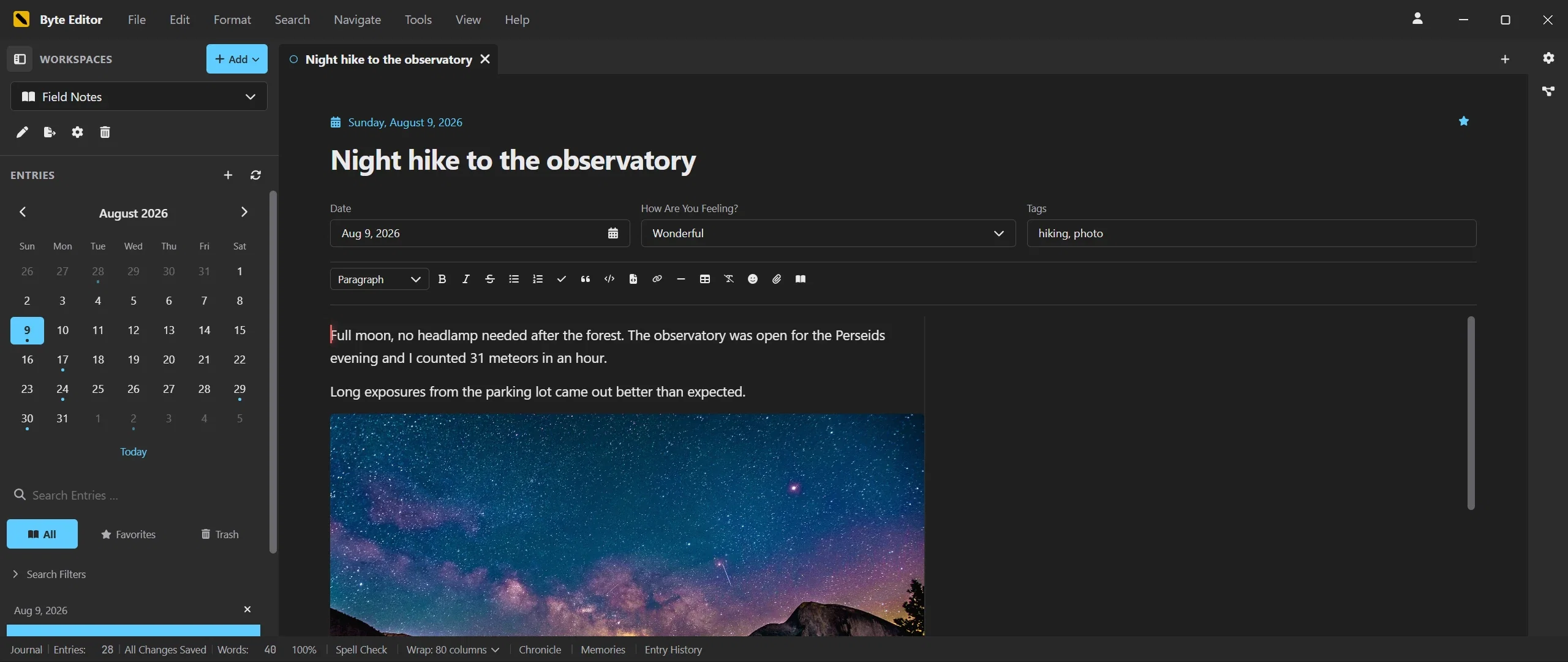
条目以格式化文本打开,并配有共享工具栏;按Ctrl+Alt+M可在Markdown源码和格式化视图之间来回切换,两者共用同一撤销历史。每个条目都有标题、日期、心情、标签和收藏标记,停止输入后不久就会自动保存。
带有条目标记的日历可跳转到任意一天。搜索范围涵盖标题、正文和标签,并显示高亮摘录,还可与日期范围、心情、标签、收藏以及含图片的条目等条件组合使用。大量结果会分页显示。
Chronicle按月份和年份对您的条目进行分组,显示摘录、收藏、心情和标签,可按从新到旧或从旧到新排序。Memories则带来On This Day、Random Memory,以及可点击的全年活动与心情日历。
每个条目都会在编辑器旁保留自动版本和命名版本。选择一个版本,即可查看文本对比以及标题、日期、标签和心情的变化,还可以只读打开或将其恢复;恢复前会先保存当前状态。
图片和附件会被复制到日记中,绝不会在编辑器内执行。条目之间可通过Wiki链接相互关联,输入两个方括号后即会显示建议;日记还会在工作区关系图中作为独立的卷宗呈现。
已删除的条目会连同其历史记录一起进入回收站。Export会写入一个.bejournal存档,其中包含条目、元数据、回收站、附件和历史记录;Import则会根据该存档创建一本新日记。您可以通过经过校验的移动操作更改日记的位置,也可以在确认对话框中核对日记名称后将其删除。
工作区:Canvas
Canvas工作区是一个最多可容纳500块画板的文件夹。卡片是采用开放JSON Canvas格式的真实文件,每个手势操作都是一个撤销步骤,画板以标签页形式打开,可以像文档一样停靠和分屏。
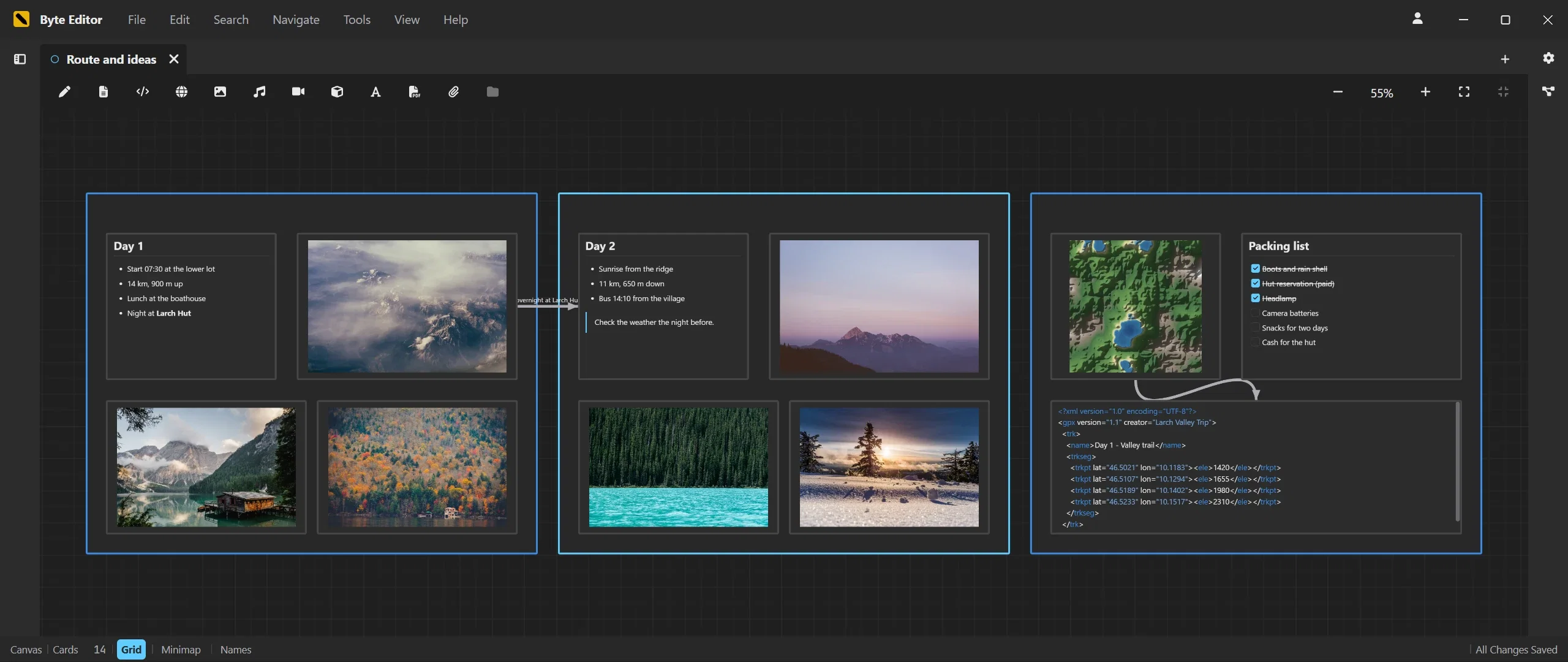
Markdown笔记直接在卡片上以格式化方式编辑,配有共享工具栏和笔记内搜索,并且与文档一样支持特效、音效和小伙伴互动目标。纯文本卡片保持原样,导入的文本会保留其文件名。
代码卡片支持全部44种语言,提供语法高亮、格式化和验证命令;工具栏中有语言选择器。闲置的卡片会显示缩略预览,双击即可打开完整编辑器。
图像和SVG直接在卡片上渲染,SVG还可在实时预览旁编辑其XML。音频和视频通过范围请求流式播放,GLB、VOX和OBJ模型可用鼠标旋转查看,字体会显示样张,PDF则可在只读查看器中翻页浏览,带密码的PDF也不例外。
粘贴一个公开网址,或将卡片指向正在运行的本地开发服务器,页面就会在沙盒框架中运行。双击即可与之交互,按Escape继续其他操作;如果网站拒绝嵌入,也可以在浏览器中打开。
在两张卡片四边的中点端口之间拖动即可将它们连接起来,拖动已占用的端口可重新连接,在空白处松开即可移除连接。分组会带着其中的卡片一起移动,并拥有各自的边框颜色。每个手势操作都是一个撤销步骤。
以指针为中心在10%到100%之间缩放,用鼠标中键或Space键平移,并借助Fit Board、Fit Selection、网格和小地图把握全局。.becanvas存档可将画板及所有文件带到另一台电脑上。
工作区:Vault
Vault是一个存放在单个文件中的加密工作区,您可以将它保存在任何地方。密码条目、安全笔记和私密文件分门别类地存放在文件夹中,使用与其他内容相同的编辑器和预览打开,并会在您离开时自动锁定。它无需任何云服务,也独立于您的BiteTheBytes账户运行。
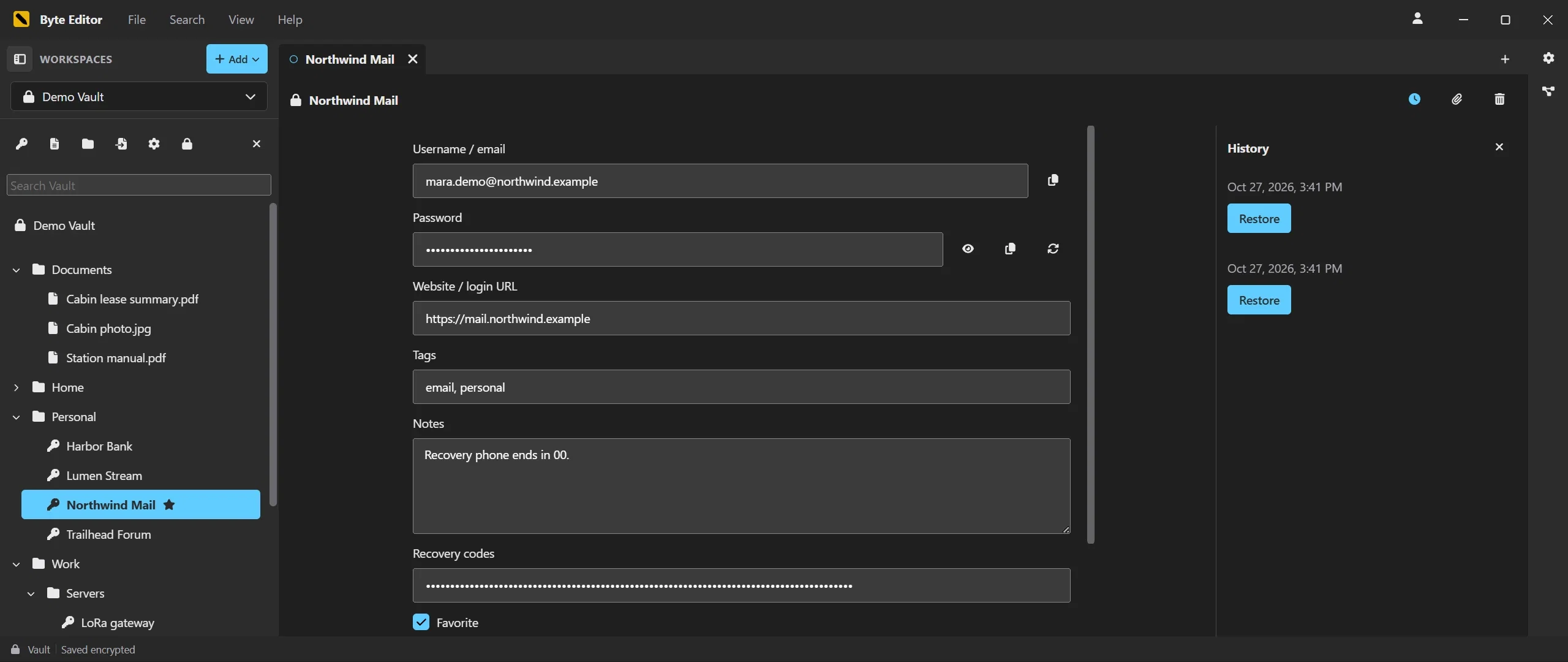
通过工作区列表的Add菜单,即可创建或打开Vault:一个单独的.bevault数据库,采用AES 256加密和经过认证的页面,密钥由您的主密码派生而来。您可以将它保存在任意驱动器上,同时注册多个保险库,也可以将某个保险库从列表中移除而不改动其文件。加密在原生内核中进行,密钥绝不会落入界面层的存储中。
选中一个密码后,文档区域会直接打开一个表单,包含标题、用户名或电子邮件、密码、网站、备注、恢复码、标签和收藏星标。密码在您主动显示之前始终隐藏,一键即可复制;需要新密码时,可由加密安全的生成器生成。通过导入带入的字段仍可编辑,受保护的字段则会被遮盖。
安全笔记和文本文件使用与其他内容相同的编辑器打开。将文件拖放到文件树上或某个文件夹中即可存储副本,原始文件保持不变;图像、音频、视频、PDF、字体和3D模型会在熟悉的预览中打开,内容直接从加密存储中读取。只有在您明确要求时,Export才会写出未加密的副本。
嵌套文件夹可将密码、笔记和文件并列存放。新条目可直接就地命名,按F2或双击即可重命名,拖放即可在文件夹之间移动条目。搜索可查找标题、用户名、网站、标签和文件名,但绝不会查看密码内容。
Vault在五分钟无操作后会自动锁定(时长可调),并且会在您的电脑锁屏或进入睡眠时一同锁定。锁定时会保存待处理的编辑、关闭所有视图并停止播放。如果之后没有复制其他内容,已复制的密码会在30秒后从剪贴板中清除;明文也绝不会出现在会话恢复、历史记录、搜索索引、缩略图或临时文件中。
密码和笔记会在条目旁的历史面板中保留加密的早期版本,随时可以恢复。在Vault设置中可以更改主密码并写入加密备份。受支持格式的受密码保护的HTML导出文件可连同其文件夹一步导入,导入前会显示一份概览,列出名称和文件夹,但绝不显示密码。主密码无法通过您的账户重置,请务必妥善保管。
编辑
标签页、分屏、多重选择、命令面板,以及永不卡顿的搜索。围绕这些核心,还有真正节省时间的工具:格式化工具、转换器、文本配方、本地文件历史记录和离线拼写检查器。
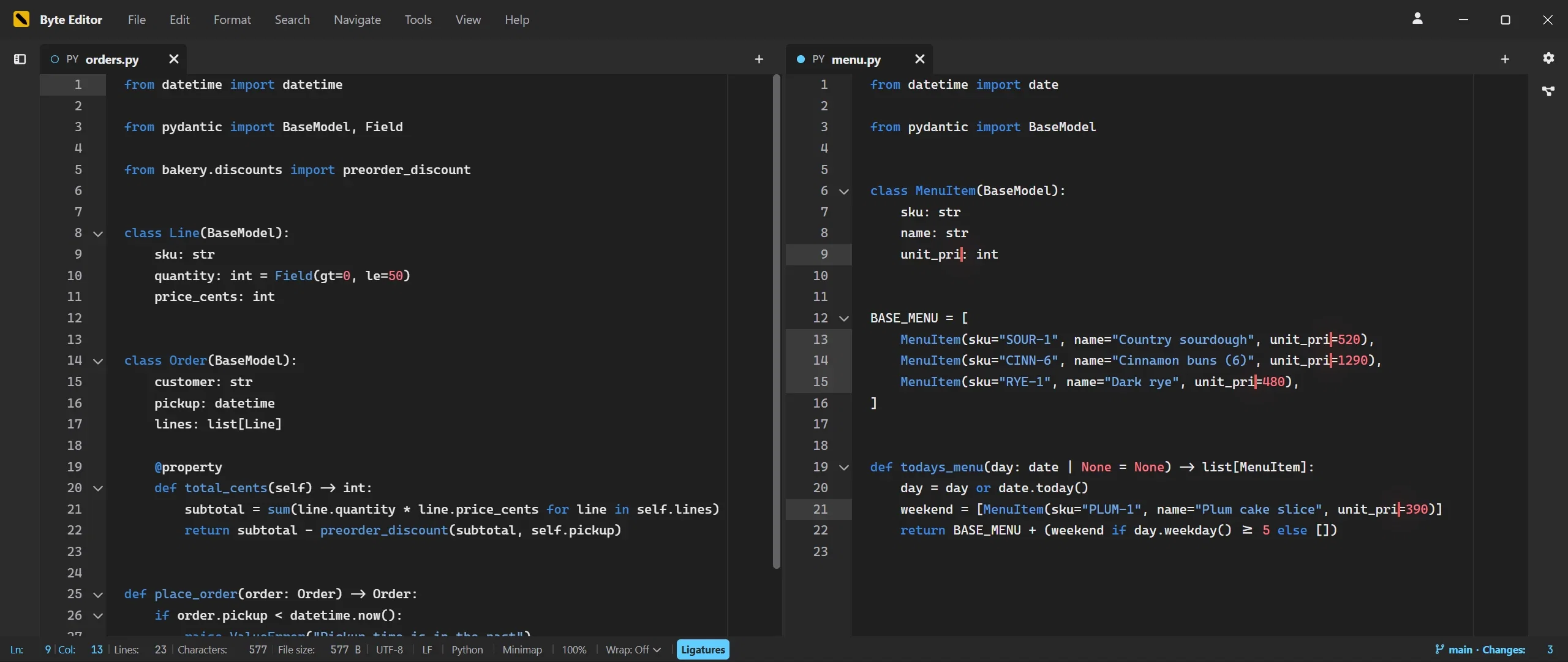
同时使用多个光标,用鼠标进行列选择,按Ctrl+D选中下一个匹配项,按Ctrl+Shift+L选中全部匹配项,还支持按语法逐级扩展选择。此外还提供行命令,以及能区分Ctrl和Cmd语义、适配各平台的快捷键。
按Ctrl+Shift+P可打开本地化的命令面板,筛选所有命令(包括已禁用的命令),让您了解每项功能的位置。较少使用的操作提供组合快捷键,例如Ctrl+K, X,每个右键菜单都会显示对应的快捷键。按F12可保存窗口截图,按F11则保存不含标题栏的截图,两者都会以WebP文件保存到您的“文档”文件夹中。
将标签页拖到某个组的中央即可移动,拖到边缘即可分屏,按住Ctrl则可复制视图。预设可设置为单个编辑器、两列或三列、两行或三行,或2 × 2网格;同一文档的两个视图共享文本和撤销历史。
按Alt+Shift+F可格式化、按Alt+Shift+V可检查JSON、HTML、XML、JavaScript、TypeScript、CSS、YAML、TOML、SQL和Markdown。排序行、删除重复项、转换大小写、修剪空白和转换缩进,每项操作都只占一个撤销步骤,并在主线程之外完成计算。
二十个本地转换器可就地对所选内容进行编码、解码和转换:Base64、URL和HTML转义、JSON字符串、UTF 8字节、数字进制和码位。Text Recipes可将多个步骤串联到一个快捷键下,File History则会为每个已保存的文本文件保留版本。
离线拼写检查器内置英语和德语词典,会为文本和Markdown中的拼写错误添加下划线、提供更正建议,并将新词收入个人词典;代码则不受影响。按Ctrl+Shift+E可打开可搜索的表情符号选择器。
语言与Markdown
每种模式都会在首次使用时加载其解析器,并带来语法高亮、缩进和注释规则。Markdown以格式化文本的形式打开,切换一下即可查看源码;Wiki链接则会将文件夹变成一张笔记网络,并配有3D关系图。
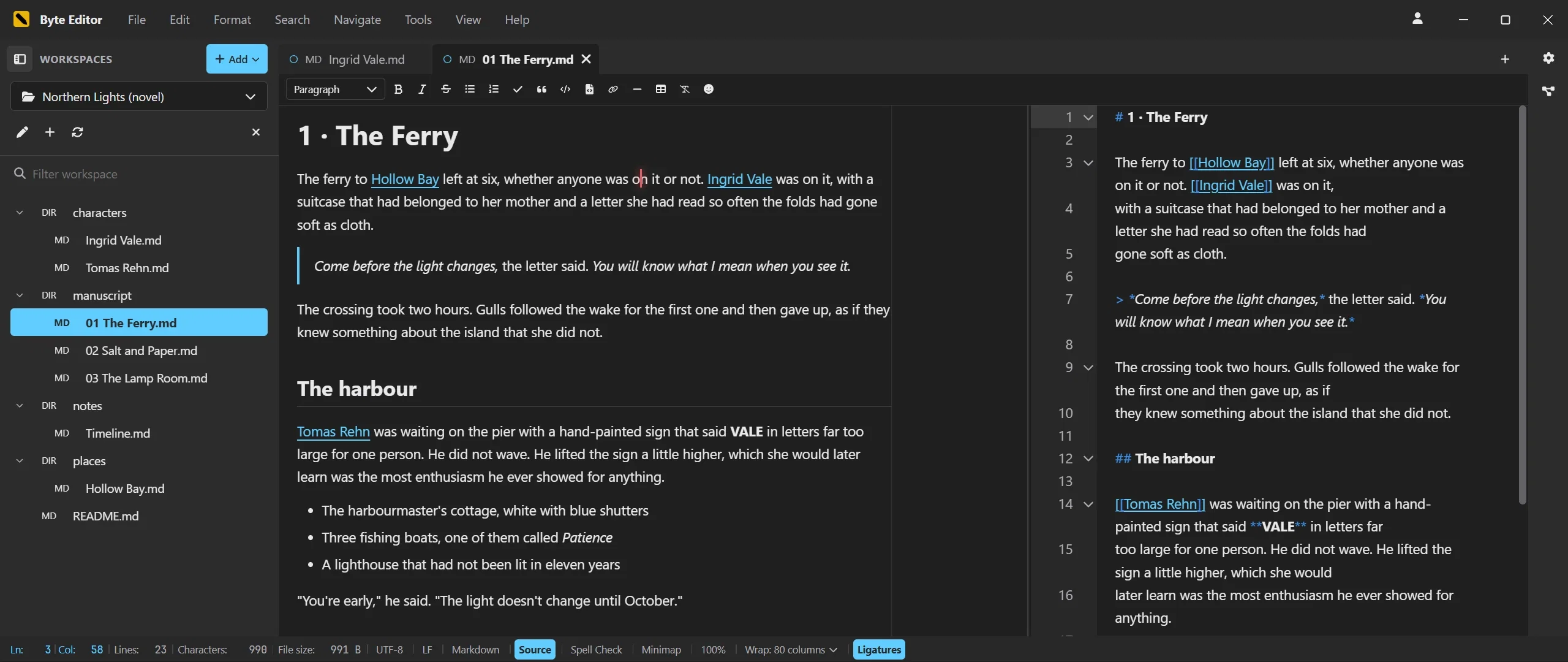
从Markdown、HTML、CSS和TypeScript到Rust、Python、C#、SQL、YAML和TOML,还有EJS、ERB和Jinja等模板语言,其周围的HTML同样能正常高亮。对于未知的扩展名,编辑器会读取文件内容来判断,而不是盲目猜测;您也可以通过分类选择器为每个文档单独指定模式。
Markdown文件以格式化文本的形式打开,并配有用于标题、列表、任务列表、引用、代码和链接的工具栏。按Ctrl+Alt+M会在同一标签页中添加一个可编辑的源码窗格,带有可拖动的分隔条,并共用同一撤销历史。磁盘上的文件仍是纯Markdown。
通过网格选择器插入表格,添加或删除行和列,将列设置为左对齐、居中或右对齐,并继续在格式化视图中编辑。这些工具同样适用于日记条目和Canvas笔记。
输入两个方括号,然后选择一个文档或标题;除普通Markdown链接外,[[笔记|显示文本]]和[[笔记#标题]]同样有效。按住Ctrl点击即可跳转;在文件树中发起重命名时,其他文档中的所有引用都会被同步改写,并会核对是否存在并发更改。
点击右侧边栏中的Graph图标,Markdown文档会显示为点,其他文件显示为空心圆,链接显示为线条,每个工作区都在Byte Editor标志周围占据独立的空间。您可以环绕查看,悬停显示名称,双击打开,还可以隐藏未链接的文件。
Print和Export as PDF共用同一个预览,支持A4、A3、Letter和Legal纸张,以及方向、页边距、缩放、页面范围和页码设置。Markdown既可按渲染效果打印,也可作为带行号的源码打印,图像和3D模型同样可以打印,PDF中的文本也依然可以选中。
大文件、字节与预览
最大2 GiB的文本和二进制文件可通过Rust内核中的有限窗口直接从磁盘打开。CSV会变成表格,二进制文件会变成带字节解读的十六进制网格,媒体、3D模型、字体、PDF和高度图则会在其字节旁显示预览。
超过16 MiB的文本会通过基于文件的引擎打开,使用128 KiB的窗口、全局行号和增量撤销。搜索会以可取消的分块方式遍历整个文件,替换操作作为一个历史步骤完成,保存时则以流式方式写入磁盘。
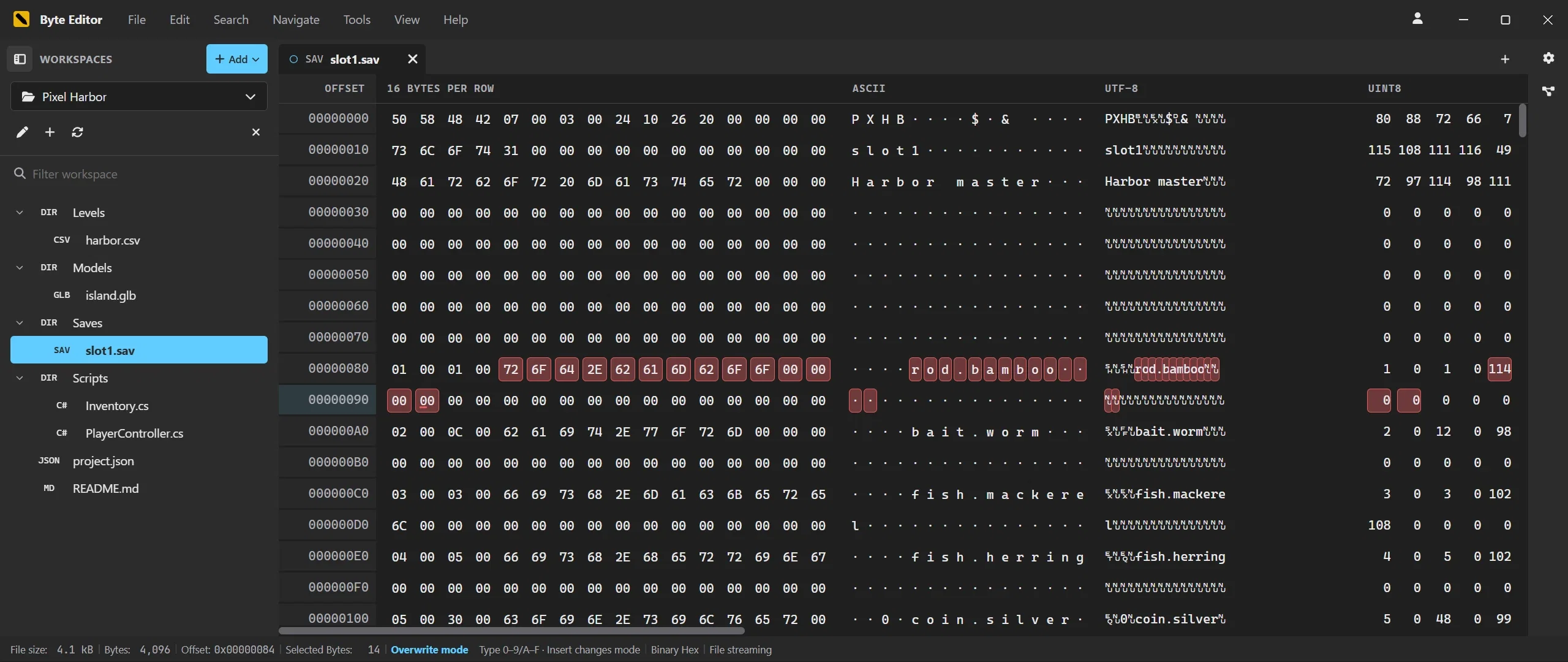
任何文件都能以字节形式打开:文本文件显示为分页的UTF 8十六进制,.bin、.dat、.rom和.hex文件则显示为原始字节,支持插入和覆盖、偏移量跳转、十六进制搜索(例如00 FF 41),以及持久保存的偏移量书签,其行号栏和快捷键与文本编辑相同。
UTF 8、uint8、int8和位列与ASCII并列在同一网格中,所有表示形式之间的选区保持同步。您可以就地编辑数值,输入会经过验证,每次编辑都是一个字节事务。
按Ctrl+Alt+T可在CSV和TSV的源码与可编辑表格之间切换,表格支持移动列、筛选,以及只有在您明确应用后才会写入文档的排序。行采用虚拟化渲染,因此大型表格也能保持流畅。
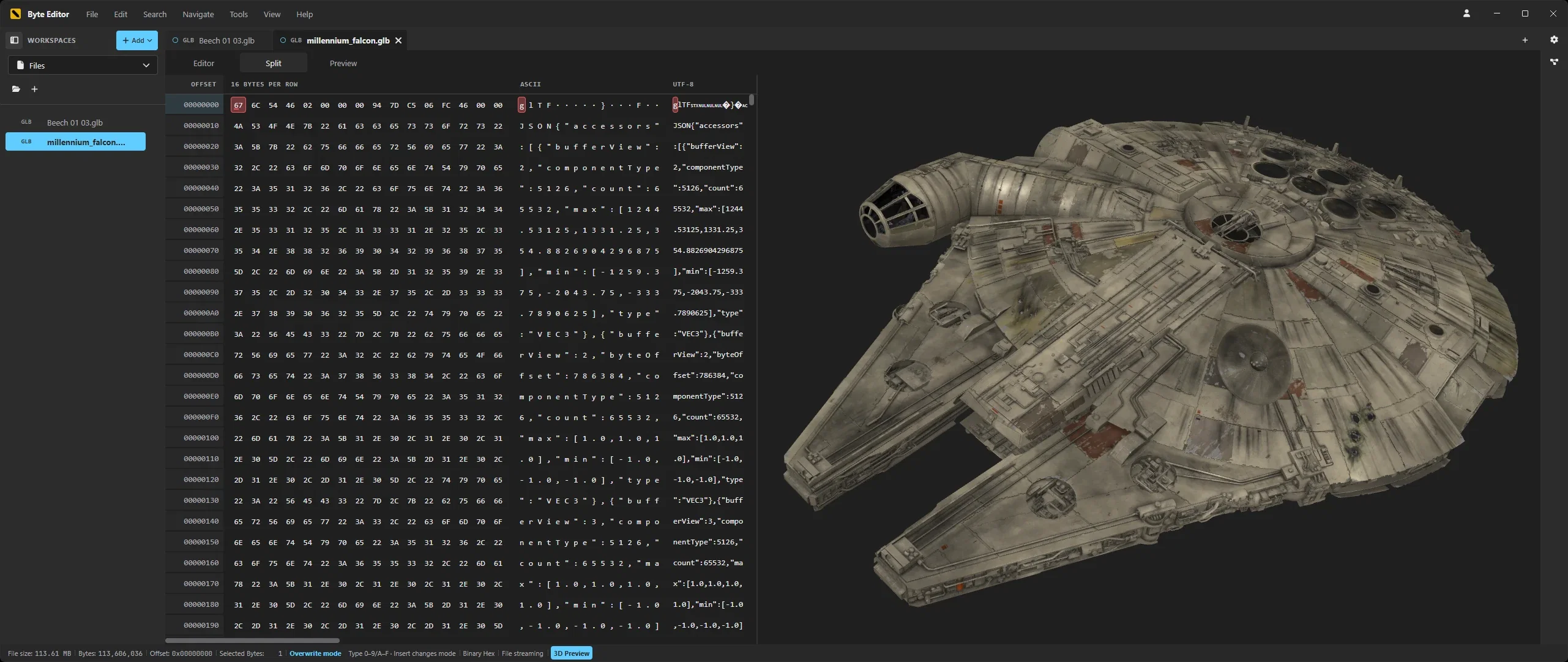
图像(包括PSD合成图)、与XML并排的SVG、音频和视频都会在文档旁边呈现,并直接从当前缓冲区流式读取,未保存的编辑也包含在内。Editor、Split和Preview切换开关会按文件记住您的选择,决定各部分显示多少,预览也会跟随您正在处理的文件。
GLB、glTF、FBX、OBJ、STL、PLY、DAE和VOX模型会在后台解码,支持鼠标导航,并在您离开标签页时自动卸载;OBJ和MTL源文件保留语法高亮。TTF、OTF、WOFF和WOFF2字体以样张形式打开,PDF则以分页查看器打开,并支持输入密码。
RAW、R8、R16、R32、HGT和EXR文件会以灰度地形图像打开,同时在Split视图中每个字节都可编辑。对于没有文件头的数据,您可以设置宽度、高度、采样类型和字节序;EXR则可读取自身的文件头,并支持自动对比度和垂直翻转。
氛围
这层富有表现力的体验正是Byte Editor的与众不同之处:用于粒子效果的透明GPU画布、生成按键音的小型合成器、按文档类型设置的屏幕特效,以及状态栏上的小伙伴。全部可选,全部独立于您的文档之外,并会在系统要求减少动态效果时全部关闭。
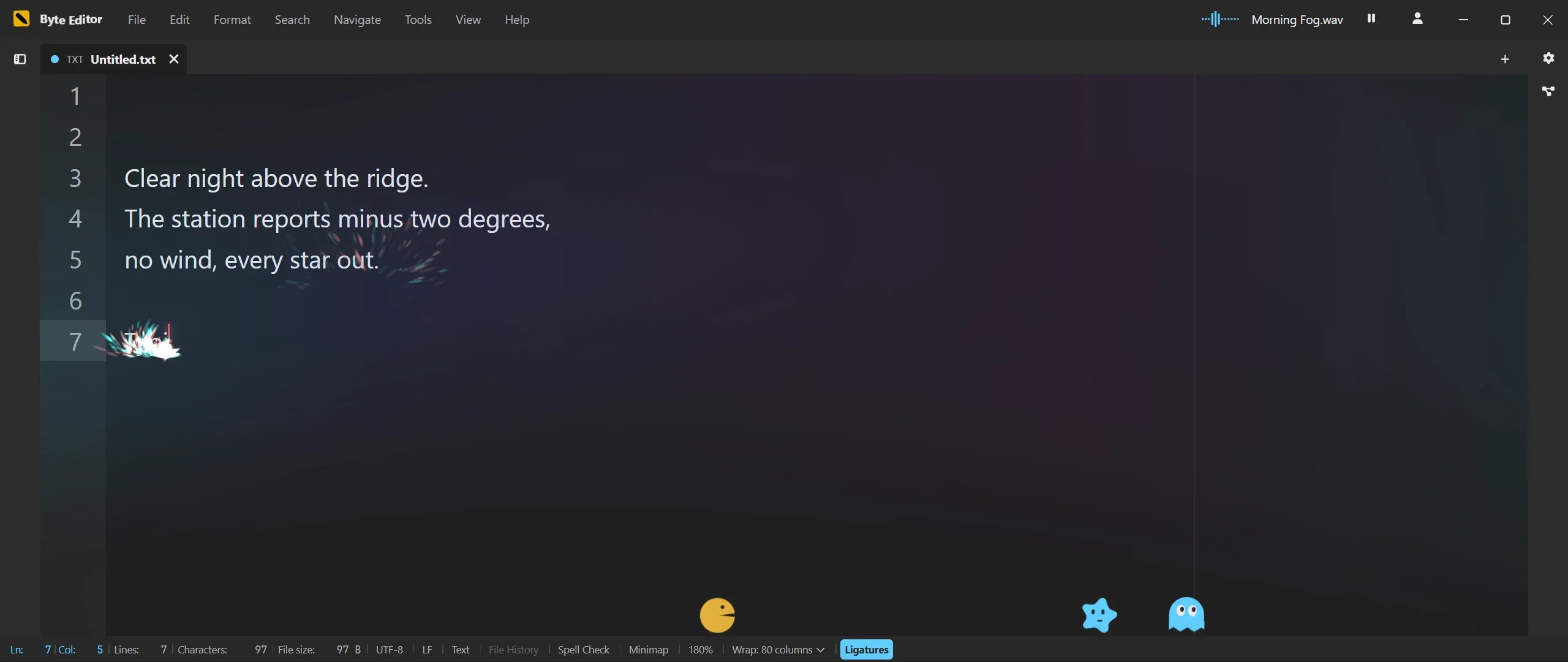
Spark、Trail、Pulse、Minimal、Neon Sparks、Ink Bloom、Pixel Burst、Glyph Echo、Energy Trail和Constellation,使用WebGPU渲染,并可回退到canvas渲染。粒子会受重力下落,落在文本行上,在您快速打字时获得更大的动量,被删除的字符还可以碎裂开来。
随速度变化的拖尾、点击冲击波、选择时更强烈的拖尾,以及闲置时环绕的粒子,都是在原生光标基础上的延伸,而不会取代它。您可以将特效限制在文档区域内,也可以让它在整个应用中自由游走。
Deep Thock、Clicky Switch、Tactile、Classic Typewriter、Soft、Terminal、Retro Arcade、Sci Fi Energy、Crystal和Paper Ink,全部在本地合成,并可调节明亮度、冲击感、变化和立体声。无需下载任何内容,未经您允许也绝不会发出声音。
十种背景,例如Aurora、Particle Dust、Data Flow、Sakura Petals和Spirit Lights;叠加层,例如Scanlines、Vignette和Manga Halftone;以及从Typing Wave到Gravity Lens、Chromatic Pulse和Heat Haze的打字反应,均可按文档类别分别选择。您自己的图片也可以用作背景、水印或边缘装饰。
六个小伙伴共享状态栏,最多可同时出现三个。其中五个角色会四处走动、捡起您的光标、吃掉您删除的文本再吐回来、接住掉落的字母,还能被扔过整个窗口,并且会一起玩耍。第六个是一颗篮球,配有一个可停靠在窗口任意一侧的篮筐:把球投进篮筐,远投还能得三分。
本地图库可存放您自己的PNG、JPEG和WebP图片。您可以按文档类别将它们指定为文档背景、水印或边缘装饰,然后设置位置、焦点、不透明度、提升可读性的遮罩、饱和度、模糊和缩放,还可以让它们随指针轻轻移动。已指定的图片会随您的配置文件一起迁移,经过尺寸限制的副本则能确保编辑器保持流畅。
音乐
打开一个音乐文件夹,Byte Editor就会在您工作时播放整个收藏。文件夹就是播放列表,标题栏中有一个迷你播放器随时待命,还配有十段均衡器和两种可视化效果。它直接从您的磁盘播放您已有的音乐文件。
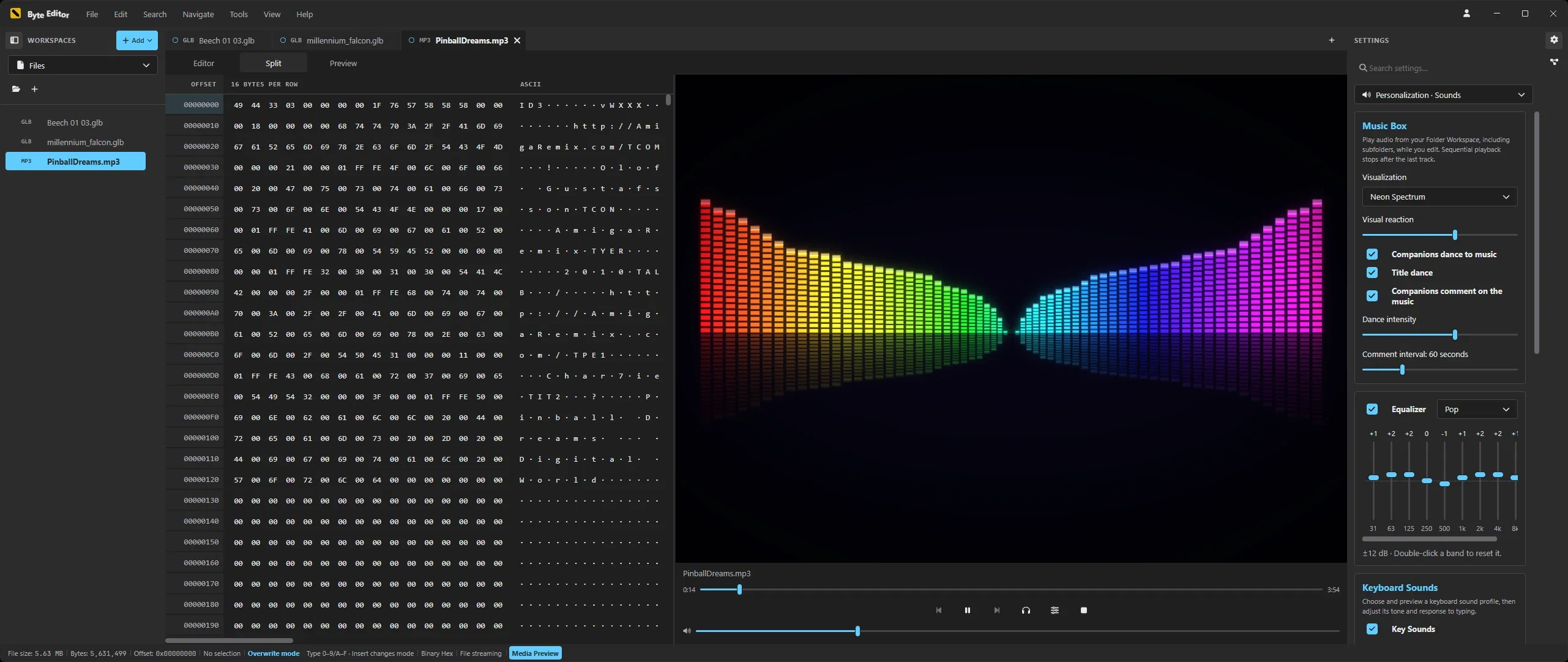
将任意音乐文件夹作为工作区打开,其文件树(包括子文件夹)就会成为播放顺序。Play in background可在您切换文档、标签页或工作区时让音乐继续播放,标题栏中的播放器则提供进度跳转、音量、上一首和下一首,以及分页显示的播放队列。您可以按文件夹顺序播放,让Shuffle在每一轮中把每首曲目都播放一次,或单曲循环当前曲目。
从31 Hz到16 kHz的十个频段,每段最多可提升或衰减12 dB,在播放时实时塑造每首曲目的声音。您可以从Rock、Pop、Techno、Jazz、Classical、Voice或Bass Boost等预设开始,尝试其他预设时,您自己的曲线也会一直保留。自动余量控制可确保提升后的频段依然干净,两个播放器共享相同的设置。
Synth或Neon Spectrum会将均衡后的信号化为动态画面,可显示在播放器中,也可铺满整个窗口或显示器。按F10可在编辑器、窗口和全屏之间切换,按Esc退出,控件会自动隐藏,直到您移动指针。如果您愿意,小伙伴们还会随节拍起舞,标题中的字母也会随之律动。
个性化
右侧的Settings侧边栏提供搜索、分类和撤销功能。配置文件可在不同电脑之间迁移完整设置,主题编辑器会为您检查对比度,每个文档还会记住各自的缩放比例。
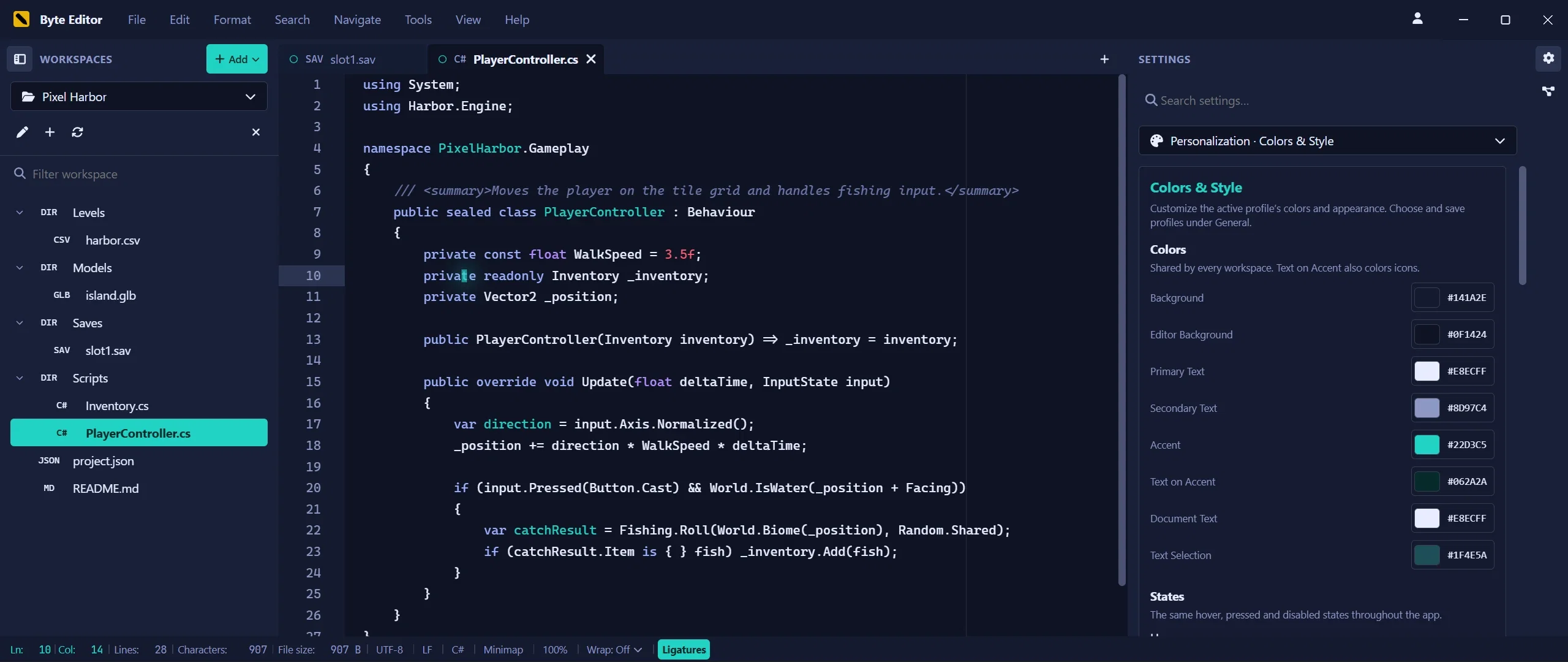
内置Default Dark和Default Light两套配置;您还可以保存、重命名、导出和导入自己的配置文件,最多64个。一个配置文件包含所有偏好设置、更新设置、侧边栏和关系图状态,以及整个背景图片库,但绝不包含文档、工作区或凭据。
八种颜色和三个状态滑块一目了然;Advanced卡片中还有表面颜色覆盖、六种语法颜色,以及分布在九个可搜索分区中的54项对比度控件。每项更改都会实时预览,并按照WCAG对比度标准进行检查。
竖线、方块、轮廓、下划线或角标样式的光标,可设置粗细、辉光,以及静止、闪烁、脉动或呼吸动效。您可以选择字体、字号、字重、字间距、连字和行高,并可按窗口宽度换行,或在第80、100、120列乃至自定义列处换行,同时显示参考线。
按住Ctrl滚动鼠标滚轮,或按Ctrl+Plus和Ctrl+Minus,即可在50%到400%之间缩放文档;按Ctrl+0可重置。缩放比例会按文件、日记条目和Canvas卡片分别记住,并独立于编辑器字号、配置文件和撤销历史。
英语、德语、法语、西班牙语、葡萄牙语(巴西)、日语、简体中文、韩语、意大利语和俄语,所有可见文本均已翻译,复数规则由平台提供,并有一个跟随您Windows语言的System Default选项。
Settings和Graph共享右侧边栏。侧边栏中有支持别名的搜索框、类别选择器以及按分区排列的卡片;当焦点位于侧边栏时,按Ctrl+Z即可撤销设置更改,界面动画可设为Off、Subtle或Lively。
平台
Byte Editor作为原生应用程序提供:Windows版支持x64和ARM64,macOS版则是同时支持Intel和Apple Silicon的通用版本,Linux版本即将推出。文档、历史记录和统计数据都保存在以独立进程运行的Rust内核中;界面层绝不会持有内核无法看到的状态。
两个原生安装包,每个都提供使用Byte Installer构建的EXE和MSI安装程序:支持十种语言的安装向导、“开始”菜单快捷方式和可选的桌面快捷方式,以及修复和回滚功能。需要Windows 10或更高版本。
单个通用版本可在Apple Silicon和Intel Mac上原生运行,提供相同的编辑器、工作区、预览和快捷键,所有命令都集成在原生macOS菜单栏中,并支持在应用内更新。
文本、字节、撤销历史和统计数据都归内核管理,因此撤销、搜索和保存在每个视图中的表现都完全一致,内存占用始终可控,同一文档的两个视图也绝不会出现不一致。
没有遥测,没有分析统计。渲染进程在沙盒中运行并启用上下文隔离,剪贴板只接受限定范围内的文本和HTML,原生内核在启动前会通过哈希值校验,唯一的对外连接只有许可证检查、更新检查以及您自己添加的服务器。
Help菜单中的Check for updates会显示已安装的版本,查找匹配的新版本,仅在您确认后才下载,验证签名,并为MSI安装就地完成安装。自动检查以及Stable或Beta通道的选择,各只需一个开关。
只需使用您的BiteTheBytes账户登录一次,无需许可证密钥。每个许可证可用于两台设备,两次验证之间可离线使用14天;即使验证失败,在重新登录之前您仍然可以保存、导出和恢复内容。
普通文本符合WCAG AA对比度标准,所有交互均可通过键盘完成,每种特效都遵循减少动态效果设置,标签已本地化为十种语言,菜单会显示您所用平台的快捷键。
FAQ
一款基于共享Rust内核、适用于Windows和macOS的文本、代码与笔记编辑器,Linux版本即将推出。它可以处理日常文本和格式化Markdown、44种代码与标记语言模式、CSV表格、以带字节解读的十六进制网格呈现的二进制文件、超大文件、日记、可容纳笔记、代码、媒体和网站的Canvas画板,以及用于存放密码和私密文件的加密Vault保险库,此外还提供一层可选的表现力功能:打字特效、按键音、小伙伴和Music Box。
不是。它首先是一款编辑器:快速导航、多重选择、搜索与替换、Git基础功能以及远程工作区。目前没有调试器、没有IntelliSense,也没有插件API。语言服务计划以可选模块的形式提供。
目前支持Windows和macOS:Windows上提供原生x64和ARM64安装包,macOS上提供同时支持Apple Silicon和Intel的通用版本;Linux版本即将推出,功能和快捷键完全相同。浏览器版本仅是开发环境,并非正式发布版本。
超出内存快速路径的文件会通过基于文件的引擎打开,采用有限窗口、可恢复的搜索和防崩溃的恢复日志,单个文件最大2 GiB。二进制文件不会使用文本缓冲区,而是以分页的十六进制网格呈现,在ASCII旁并列显示UTF 8、整数和位列。
可以。打字特效、指针特效、按键音、屏幕特效、小伙伴和Music Box都有各自独立的开关,当您的系统要求减少动态效果时,它们都会保持关闭。特效绝不会影响文档内容、撤销或保存。
可以。打开一个包含MP3、AAC、FLAC、Ogg、Opus或WAV文件的文件夹,Music Box就会在您工作时将其作为播放列表播放,并配有十段均衡器和两种可视化效果。
支持。状态、徽标、并排差异对比、分支、暂存、提交、快进拉取和推送、克隆、初始化以及远程仓库。凭据始终由Git和您的操作系统保管。
可以。将文件来源切换为SFTP、FTPS或FTP,保存连接后即可编辑远程文件,并享有主机密钥检查、经过校验的上传和冲突检测。机密信息可保存在操作系统的凭据存储中。远程文件大小上限为16 MiB,Git和工作区范围的搜索仍为本地功能。
一个由画板组成的文件夹,笔记、代码卡片、图像、音频、视频、3D模型、字体、PDF和实时网站都以卡片形式放置在画板上,您可以将它们相互连接和分组。画板采用开放的JSON Canvas格式,文件会被复制到该文件夹中,.becanvas存档则可将所有内容迁移到另一台电脑。
一个用于存放密码、安全笔记和私密文件的加密工作区,以单个.bevault文件的形式保存在您选择的任何位置。它采用AES 256加密,在一段时间无操作后(默认为五分钟)会自动锁定,并独立于您的BiteTheBytes账户运行。我们不保存任何相关数据,因此忘记的主密码无法重置。
可以。Markdown文件以格式化文本的形式打开,配有用于标题、列表、表格和链接的工具栏,还支持带输入建议的Wiki链接。磁盘上的文件仍是纯Markdown,切换一下即可打开可编辑的源码窗格。
共44种文档模式,包括HTML、CSS、Less、Sass、JavaScript、TypeScript、JSX、TSX、EJS、ERB、Jinja、PHP、Python、Rust、C、C++、C#、汇编、Swift、Lua、Ruby、Perl、Shell、SQL、JSON、YAML、TOML、INI、XML、Markdown以及常见的构建文件。未知的扩展名会根据文件内容识别。
共十种:英语、德语、法语、西班牙语、葡萄牙语(巴西)、日语、简体中文、韩语、意大利语和俄语。所有可见文本均已翻译,System Default选项会跟随您的系统语言。拼写检查附带英语和德语词典。
会。Help菜单中的Check for updates会显示已安装的版本,按您的要求下载经过验证的新版本,并为MSI安装就地完成安装;自动检查可选,并可选择Stable或Beta通道。EXE和便携版安装只会检查更新,并引导您前往账户中的“下载”部分。
没有遥测,也没有分析统计。Byte Editor主动建立的连接只有两种:针对您BiteTheBytes账户的许可证检查,以及在您要求时进行的更新检查。在两次许可证检查之间,它可以离线工作14天。
Byte Editor是一款商业产品,个人和企业均可选择永久许可证或订阅。永久许可证包含12个月的更新,并可永久使用最后解锁的版本。每个许可证可用于两台设备。